
In This Article
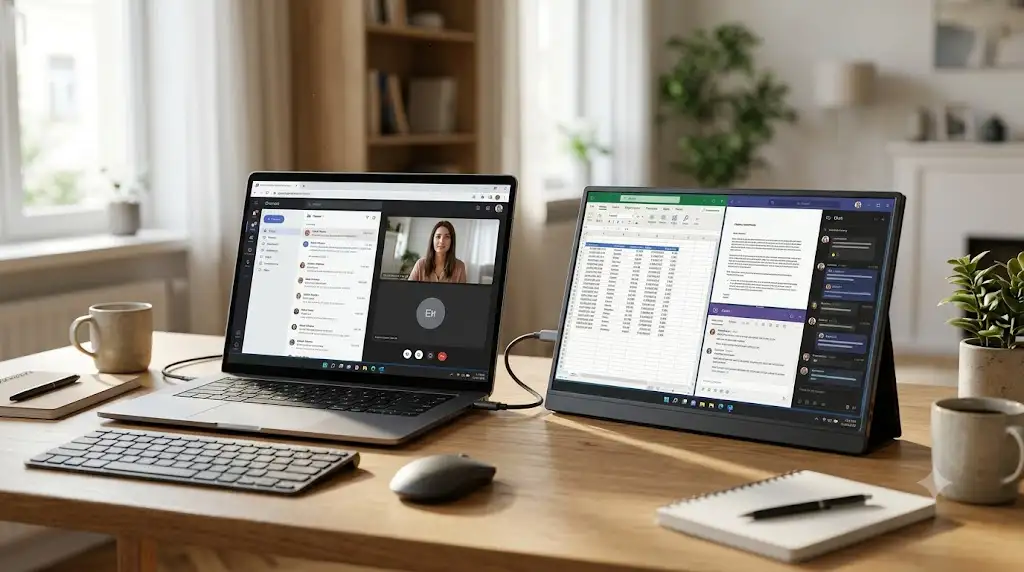
Un écran portable usb-c est un moniteur ultrafin, généralement de 14 à 16 pouces, qui se branche à un ordinateur portable, une tablette ou un smartphone compatible par un seul câble USB-C transportant à la fois l’image et l’alimentation. Pas de bloc secteur, pas de pied lourd: on le déplie, on le branche, on double sa surface de travail.
Voilà pour la définition. La réalité, elle, est plus amusante.
Vous connaissez la scène. Un TGV Paris–Lyon, une tablette de 30 centimètres de large, un tableur de 40 colonnes et un ordinateur portable de 13 pouces qui vous oblige à jongler entre les fenêtres comme un serveur de brasserie un samedi midi. Le second écran, c’est précisément ce qui transforme ce numéro d’équilibriste en vraie session de travail. Et depuis que l’USB Type-C s’est imposé sur la quasi-totalité des ordinateurs récents, l’écran portable usb-c est passé du gadget de geek à l’accessoire de bon sens.
Seulement voilà: derrière des fiches produits qui se ressemblent toutes (« Full HD », « ultrafin », « plug and play »), les écarts réels sont énormes. Un modèle à 110 € et un autre à 480 € affichent tous deux « 15,6 pouces USB-C », mais l’un vous laissera plisser les yeux en terrasse tandis que l’autre tiendra tête au soleil d’une fin d’après-midi. Certains rechargent votre ordinateur au passage ; d’autres, au contraire, siphonnent sa batterie en silence.
Ce guide fait le tri. J’ai croisé les fiches techniques constructeurs, les mesures publiées par des tests indépendants et le sentiment agrégé des acheteurs pour sélectionner sept modèles réels, du petit budget au haut de gamme. Pas de test inventé, pas d’avis fabriqué: uniquement de l’analyse, des données sourcées et des conseils concrets pour trouver le meilleur écran portable usb-c pour votre usage, que vous soyez en télétravail mobile, étudiant ou joueur nomade.
Tableau comparatif rapide: les 7 écrans portables usb-c en un coup d’œil
| Modèle | Diagonale / définition | Fréquence | Point fort | Idéal pour | Fourchette de prix |
|---|---|---|---|---|---|
| ASUS ZenScreen MB166C | 15,6″ Full HD | 60 Hz | Simplicité à un seul câble | Premier écran nomade | environ 130 € à 180 € |
| Arzopa Z1FC | 16,1″ Full HD | 144 Hz | Fluidité à petit prix | Joueurs et petits budgets | environ 100 € à 150 € |
| ViewSonic VX1655 | 15,6″ Full HD | 60 Hz | Charge bidirectionnelle 60 W | Bureaux nomades sans prise libre | autour de 200 € |
| Dell P1424H | 14″ Full HD | 60 Hz | Recharge 65 W + garantie 3 ans | Cadres et flottes d’entreprise | entre 230 € et 300 € |
| Lenovo ThinkVision M14d | 14″ 2,2K (16:10) | 60 Hz | Netteté et pied réglable en hauteur | Texte, code, tableurs | entre 250 € et 330 € |
| ASUS ZenScreen OLED MQ16AHE | 15,6″ Full HD OLED | 60 Hz | Noirs parfaits, 100 % DCI-P3 | Photo, vidéo, cinéphiles | entre 350 € et 450 € |
| ASUS ZenScreen MB16QHG | 16″ 2560 × 1600 | 120 Hz | Luminosité et définition élevées | Créatifs et usage intensif | entre 400 € et 500 € |
Ce tableau révèle une ligne de fracture nette: sous 200 €, on achète surtout de la surface d’affichage, et l’Arzopa Z1FC y ajoute une fluidité 144 Hz étonnante pour le prix. Entre 230 € et 330 €, on paie la qualité de construction, la garantie et la gestion de l’alimentation — le terrain du Dell P1424H et du Lenovo ThinkVision M14d. Au-delà, on achète enfin de l’image: l’OLED du ASUS ZenScreen OLED MQ16AHE ou la dalle 2,5K à 120 Hz du ASUS ZenScreen MB16QHG. Prix vérifiés au moment de la rédaction ; ils peuvent varier, vérifiez le prix actuel.
💬 Un simple clic — aidez aussi les autres à faire un choix éclairé ! 😊
Top 7 écrans portables usb-c: analyse d’expert
1. ASUS ZenScreen MB166C — le plus simple pour débuter
Le ASUS ZenScreen MB166C est l’écran que l’on branche sans réfléchir, et c’est exactement son intérêt. Sa dalle IPS Full HD de 15,6 pouces reproduit la diagonale de la plupart des ordinateurs portables grand public: vos fenêtres gardent la même taille d’un écran à l’autre, ce qui rend le glisser-déposer naturel. Il ne possède qu’un seul port USB-C compatible DisplayPort Alt Mode, câble fourni, et une surface antireflet bienvenue sous les néons d’un open space.
Ce port unique est à la fois sa force et sa limite. Un câble, aucune configuration: c’est rassurant pour un débutant. Mais sans second port, l’écran puise toute son énergie dans votre ordinateur, sans possibilité de lui injecter une alimentation externe. Sur batterie, votre autonomie fondra plus vite. Et sans HDMI, oubliez la console de salon.
Côté retours d’acheteurs, le sentiment agrégé est cohérent: on salue la légèreté, la finition et la compacité, tandis qu’un reproche revient régulièrement — une colorimétrie jugée un peu jaunâtre et une image en retrait face à un écran de bureau.
Avantages:
- ✅ Branchement à un seul câble, sans pilote
- ✅ Surface antireflet efficace en intérieur
- ✅ Marque solide avec un large réseau de SAV
Inconvénients:
- ❌ Un seul port: pas d’alimentation externe possible
- ❌ Colorimétrie jugée tiède par plusieurs acheteurs
Comptez environ 130 € à 180 €: un rapport qualité-prix honnête pour qui veut un premier écran nomade fiable, sans ambition créative.
2. Arzopa Z1FC — 144 Hz pour le prix d’un dîner
L’Arzopa Z1FC coche une case que presque aucun concurrent de sa gamme ne coche: une dalle IPS Full HD de 16,1 pouces à 144 Hz. Concrètement, le défilement d’une page web devient soyeux, le curseur cesse de « sauter », et une manette branchée sur un PC portable de jeu donne enfin des images fluides. Il annonce une luminosité nominale d’environ 300 cd/m² et une couverture de 100 % sRGB, avec deux ports USB-C et un mini-HDMI pour accueillir aussi une PS5 ou un Steam Deck.
D’après la comparaison des caractéristiques, c’est l’écran le plus polyvalent sous 150 €. Le test publié par PCWorld souligne d’ailleurs sa luminosité comme un point fort et juge son étui de transport particulièrement réussi — détail qui compte quand l’écran voyage dans un sac à dos bondé. Ses 780 g restent raisonnables, même si les modèles 14 pouces sont nettement plus légers.
Le sentiment agrégé des acheteurs est globalement positif sur la fluidité et la portabilité. Les remarques négatives portent surtout sur les accessoires: un test italien regrette qu’aucun adaptateur secteur ne soit livré.
Avantages:
- ✅ 144 Hz réels pour moins de 150 €
- ✅ Mini-HDMI compatible consoles de salon
- ✅ Étui de transport protecteur et pratique
Inconvénients:
- ❌ Adaptateur secteur vendu séparément
- ❌ Image moyenne pour la retouche photo exigeante
Entre 100 € et 150 € environ: c’est, sur le papier, le meilleur rapport fluidité-prix de cette sélection.
3. ViewSonic VX1655 — l’écran qui recharge votre ordinateur
Le ViewSonic VX1655 a une particularité rarement mise en avant: ses deux ports USB-C gèrent une alimentation bidirectionnelle de 60 W. Branché sur un chargeur ou une batterie externe, il alimente l’écran ET fait transiter le courant jusqu’à votre ordinateur. Dans un café où une seule prise est libre, cela change tout: un chargeur, deux appareils, zéro multiprise.
Sa béquille intègre l’électronique et masque les câbles, et elle comporte un filetage pour trépied. Ajoutez un mini-HDMI, une prise casque et des haut-parleurs, et vous obtenez l’écran le plus « couteau suisse » de la liste. Voici ce qu’il faut peser, en revanche: sa luminosité de 250 cd/m², son contraste de 800:1 et ses 262 000 couleurs le cantonnent à la bureautique. Pour corriger un dégradé de ciel sous Lightroom, il montrera vite ses limites.
Je n’ai pas trouvé de corpus d’avis français suffisamment large pour en tirer une tendance fiable ; l’analyse repose donc avant tout sur la fiche constructeur, dont les promesses de connectique sont vérifiables.
Avantages:
- ✅ Charge traversante 60 W sur deux ports
- ✅ Béquille avec filetage trépied intégré
- ✅ Haut-parleurs et prise casque inclus
Inconvénients:
- ❌ Luminosité limitée à 250 cd/m²
- ❌ Palette de couleurs restreinte pour la photo
Autour de 200 €: excellent investissement pour le travailleur nomade, moins pertinent pour le créatif.
4. Dell P1424H — le compagnon des flottes professionnelles
Le Dell P1424H joue la carte de la sobriété et de la fiabilité. Sa dalle IPS de 14 pouces Full HD affiche 300 cd/m² et un traitement antireflet dur, tandis que ses deux ports USB-C, un de chaque côté, acceptent jusqu’à 65 W de charge traversante. Traduction: vous pouvez le placer à gauche ou à droite de l’ordinateur sans câble qui traverse le bureau, et le chargeur d’origine de votre portable alimente l’ensemble.
À environ 590 g, c’est l’un des plus légers de la sélection, et son pied s’incline de 10° à 90°. La fiche technique officielle de Dell mentionne aussi la certification TÜV ComfortView et le logiciel Dell Display Manager, utile pour ranger ses fenêtres. Surtout, la garantie de trois ans avec échange anticipé selon les offres le distingue des marques d’entrée de gamme. Ce que la plupart des acheteurs négligent: le contraste de 700:1 reste modeste, et l’absence de haut-parleurs oblige à garder le son sur l’ordinateur.
Le sentiment agrégé met en avant la qualité de fabrication et la légèreté ; les critiques visent surtout le contraste et l’absence de son.
Avantages:
- ✅ Charge traversante jusqu’à 65 W
- ✅ Garantie trois ans rassurante
- ✅ Très léger, environ 590 g
Inconvénients:
- ❌ Contraste limité à 700:1
- ❌ Aucun haut-parleur intégré
Entre 230 € et 300 €: un prix justifié par la garantie et la gestion d’énergie, surtout pour un usage professionnel quotidien.
5. Lenovo ThinkVision M14d — la netteté des petits caractères
Le Lenovo ThinkVision M14d mise sur la densité de pixels. Sa dalle IPS de 14 pouces en 2240 × 1400, au format 16:10, atteint environ 189 pixels par pouce. Sur le papier, cela signifie un texte nettement plus fin qu’un écran Full HD de 15,6 pouces, et quelques lignes supplémentaires visibles dans un tableur ou un éditeur de code grâce au format plus haut. Il couvre 100 % de l’espace sRGB et affiche un contraste de 1500:1, rare dans cette catégorie.
Son atout méconnu, c’est le pied: il ne se contente pas de s’incliner, il se règle aussi en hauteur. Pour aligner le haut de l’écran avec celui de votre portable, c’est un vrai plus ergonomique. Ses deux ports USB-C DisplayPort 1.2 permettent de brancher l’ordinateur d’un côté et l’alimentation de l’autre, pour environ 600 g et une consommation typique de 6 W. La garantie constructeur est de trois ans.
Les avis agrégés, majoritairement anglophones, le décrivent comme léger, lumineux et simple. Un retour récurrent nuance cependant: avec certains ordinateurs Windows peu généreux en énergie, il faut lui fournir une alimentation complémentaire.
Avantages:
- ✅ Texte très net grâce à la définition 2,2K
- ✅ Pied réglable en hauteur et en inclinaison
- ✅ Contraste 1500:1 au-dessus de la moyenne
Inconvénients:
- ❌ Alimentation externe parfois nécessaire sous Windows
- ❌ 14 pouces un peu justes pour la vidéo
Entre 250 € et 330 €: le meilleur choix de la sélection pour ceux qui lisent et écrivent toute la journée.
6. ASUS ZenScreen OLED MQ16AHE — des noirs d’encre dans un sac à dos
Le ASUS ZenScreen OLED MQ16AHE change de catégorie d’image. Sa dalle OLED Full HD de 15,6 pouces couvre 100 % de l’espace DCI-P3, prend en charge le HDR10 et affiche un temps de réponse d’1 ms. En pratique, chaque pixel s’éteint individuellement: les noirs sont réellement noirs, ce qui transforme un film en avion ou l’étalonnage rapide d’une vidéo pour les réseaux sociaux.
Côté connectique, il propose deux USB-C — l’un complet, l’autre dédié à l’alimentation — plus un mini-HDMI. Sa béquille pivote à 360°, et le logiciel ASUS DisplayWidget Center bascule automatiquement l’affichage entre paysage et portrait. Le capteur de proximité mérite une explication: il permet à l’écran de réagir à votre absence, une fonction précieuse sur l’OLED, technologie plus sensible au marquage des images fixes qu’un LCD. La technologie ASUS OLED Care complète ce dispositif.
Je n’ai pas pu vérifier un volume d’avis clients français suffisant pour dégager une tendance fiable ; cette analyse s’appuie donc sur la fiche technique et sur les caractéristiques connues de l’OLED.
Avantages:
- ✅ Noirs parfaits et contraste infini
- ✅ Couverture 100 % DCI-P3 pour la vidéo
- ✅ Rotation automatique paysage/portrait
Inconvénients:
- ❌ Risque de marquage propre à l’OLED
- ❌ Définition Full HD seulement sur 15,6 pouces
Entre 350 € et 450 € selon les revendeurs: un prix justifié si l’image prime, superflu pour la seule bureautique.
7. ASUS ZenScreen MB16QHG — le haut de gamme sans compromis
Le ASUS ZenScreen MB16QHG est l’écran nomade qui ressemble le plus à un vrai moniteur de bureau. Dalle IPS 16:10 en 2560 × 1600 à 120 Hz, certification DisplayHDR 400, épaisseur de 7 mm: la fiche est impressionnante, et les mesures indépendantes la confirment. Le site Monitornerds a relevé une luminosité de 481 cd/m², plus du double de nombreux concurrents, une couverture de 98 % DCI-P3 et un retard d’affichage de 6 ms à 120 Hz.
Que signifie ce cocktail ? Que vous pouvez travailler près d’une baie vitrée sans augmenter la luminosité au maximum, retoucher des photos avec une fidélité crédible et jouer avec une réactivité digne d’un écran gaming. Sa béquille en L le surélève à hauteur d’œil, un filetage trépied permet de le fixer sur un support, et ses deux USB-C complets, placés de chaque côté, s’accompagnent d’un HDMI pleine taille et d’un joystick pour naviguer dans les menus.
Les retours publiés convergent: image et fluidité au sommet de la catégorie, mais un prix environ deux fois supérieur à un modèle standard et un gabarit un peu plus imposant.
Avantages:
- ✅ Luminosité mesurée proche de 480 cd/m²
- ✅ Définition 2,5K à 120 Hz très fluide
- ✅ HDMI pleine taille et deux USB-C complets
Inconvénients:
- ❌ Prix élevé pour un second écran
- ❌ Ordinateur compatible requis pour le 120 Hz en 2,5K
Entre 400 € et 500 €: la meilleure image de la sélection, à réserver aux usages qui l’exploiteront vraiment.
Comparatif détaillé des 7 écrans portables usb-c
| Modèle | Luminosité annoncée | Poids | Ports | Charge traversante | Idéal pour |
|---|---|---|---|---|---|
| ASUS ZenScreen MB166C | non précisé ici | léger | 1 USB-C | Non | Débutants |
| Arzopa Z1FC | ~300 cd/m² | 780 g | 2 USB-C + mini-HDMI | Oui (via second port) | Jeu nomade |
| ViewSonic VX1655 | 250 cd/m² | ~770 g | 2 USB-C + mini-HDMI | Oui, 60 W | Café-bureau |
| Dell P1424H | 300 cd/m² | ~590 g | 2 USB-C | Oui, 65 W | Pros en déplacement |
| Lenovo ThinkVision M14d | 300 à 375 cd/m² selon fiches | ~600 g | 2 USB-C | Oui (second port) | Texte et code |
| ASUS ZenScreen OLED MQ16AHE | HDR10 (OLED) | non précisé ici | 2 USB-C + mini-HDMI | Port dédié alimentation | Photo et vidéo |
| ASUS ZenScreen MB16QHG | ~481 cd/m² mesurés | non précisé ici | 2 USB-C + HDMI | Oui | Créatifs exigeants |
Ce second tableau met en lumière le critère que les fiches Amazon enterrent: la gestion de l’énergie. Le ASUS ZenScreen MB166C est le seul à ne pas accepter d’alimentation externe, ce qui le rend gourmand en autonomie sur batterie. À l’inverse, le Dell P1424H et le ViewSonic VX1655 sont ceux qui annoncent le plus clairement leur puissance traversante, un argument décisif si vous travaillez souvent loin d’une prise.
Mise en route: les 30 premiers jours avec votre écran portable usb-c
Le déballage dure trente secondes. Les bons réglages, eux, font la différence sur trente jours.
Jour 1 — vérifier le bon port. Tous les USB-C ne transportent pas l’image. Cherchez le petit logo DisplayPort (un D stylisé) ou Thunderbolt (un éclair) à côté du port de votre ordinateur. Pas de logo ? Consultez la fiche technique de votre machine avant de conclure que l’écran est défectueux: c’est la cause numéro un des retours injustifiés.
Jour 1 — choisir « étendre » plutôt que « dupliquer ». Sous Windows, la combinaison Windows + P propose le mode « Étendre » ; sous macOS, décochez « Recopie vidéo » dans les réglages d’affichage. Placez ensuite virtuellement l’écran du bon côté pour que la souris passe naturellement de l’un à l’autre.
Semaine 1 — régler la mise à l’échelle. Sur le Lenovo ThinkVision M14d ou le ASUS ZenScreen MB16QHG, la définition élevée rend le texte minuscule à 100 %. Une mise à l’échelle de 125 à 150 % harmonise la taille des caractères avec celle de votre ordinateur.
Semaine 2 — tester l’alimentation. Débranchez le chargeur et observez la batterie pendant une heure. Si elle chute vite, baissez la luminosité de l’écran secondaire ou passez par le second port USB-C avec un chargeur dédié, lorsque le modèle le permet.
Semaine 3 et 4 — entretien. Nettoyez la dalle avec un chiffon microfibre sec, jamais avec un produit ménager. Rangez l’écran dans son étui, face protégée, et ne le glissez jamais sans protection à côté d’un chargeur ou de clés: la plupart des casses signalées viennent du transport, pas de l’usage.
Erreur classique du premier mois: utiliser un câble USB-C de recharge de smartphone. Beaucoup ne transportent pas la vidéo. Gardez le câble d’origine, et achetez un second câble certifié vidéo si vous le perdez.
Trois profils, trois écrans: scénarios concrets
Rien ne vaut un cas réel pour trancher. Voici trois profils types, avec budget, contexte et fréquence d’usage.
Camille, consultante, trois jours par semaine en déplacement
Camille travaille dans les trains, chez les clients et parfois dans des espaces de coworking où les prises se font rares. Budget: environ 300 €. Elle passe ses journées dans des présentations et des tableurs. Le Dell P1424H s’impose: ses 590 g pèsent peu dans un sac déjà chargé, la charge traversante de 65 W lui permet d’utiliser un seul chargeur pour l’ordinateur et l’écran, et la garantie de trois ans compte quand le matériel encaisse les trajets. Alternative si elle lit beaucoup de documents denses: le Lenovo ThinkVision M14d, plus net.
Hugo, étudiant en école d’ingénieurs, petit budget
Hugo code le jour et joue le soir, sur un PC portable gamer de milieu de gamme. Budget: 150 € maximum. L’Arzopa Z1FC répond aux deux usages: 144 Hz pour le jeu, 16,1 pouces pour afficher la documentation à côté de l’éditeur de code. Son mini-HDMI lui permet aussi de brancher une console chez ses parents le week-end. Le compromis: une image moyenne pour la retouche, ce qui ne le concerne pas.
Inès, photographe indépendante, usage quotidien
Inès trie et retouche ses séances sur un ordinateur portable 14 pouces, souvent chez ses clients. Budget: jusqu’à 500 €. Deux voies s’offrent à elle. Le ASUS ZenScreen MB16QHG pour sa définition 2,5K, sa luminosité élevée et sa large couverture colorimétrique, idéal pour travailler en plein jour. Ou le ASUS ZenScreen OLED MQ16AHE si elle livre surtout de la vidéo et privilégie le contraste. Son usage quotidien et intensif justifie ici l’investissement, qui s’amortit sur plusieurs années de séances.
Problème → solution: les galères les plus fréquentes et comment les régler
Problème 1: « Écran noir, aucun signal. » Dans la grande majorité des cas, le port de l’ordinateur ne gère pas le DisplayPort Alt Mode, ou le câble n’est pas un câble vidéo. Solution: changer de port, utiliser le câble d’origine, puis vérifier la fiche de l’ordinateur. Sur l’Arzopa Z1FC ou le ViewSonic VX1655, le mini-HDMI offre une solution de repli, accompagné d’une alimentation USB-C.
Problème 2: « L’écran clignote ou s’éteint par intermittence. » Signe d’une alimentation insuffisante, fréquente sur les ordinateurs d’entrée de gamme. Solution: brancher un chargeur USB-C sur le second port de l’écran, ou réduire la luminosité. Le ASUS ZenScreen MB166C, avec son port unique, est le plus exposé à ce scénario.
Problème 3: « Le texte est flou. » La mise à l’échelle Windows ou macOS n’est pas adaptée à la définition de l’écran. Solution: sélectionner la définition native (2240 × 1400 pour le Lenovo ThinkVision M14d, 2560 × 1600 pour le ASUS ZenScreen MB16QHG) puis ajuster le zoom.
Problème 4: « Mon iPhone ne s’affiche pas. » Seuls certains smartphones, notamment les modèles récents à port USB-C compatibles vidéo, peuvent piloter un écran externe. Solution: vérifier la compatibilité de votre téléphone avant achat, et prévoir une alimentation pour l’écran, car un smartphone fournit peu d’énergie.
Problème 5: « L’écran glisse ou bascule. » Les étuis-supports magnétiques ont leurs limites sur une tablette de train. Solution: privilégier un modèle à béquille rigide comme le ViewSonic VX1655 ou le ASUS ZenScreen MB16QHG, ou utiliser un petit trépied grâce au filetage prévu.
Comment choisir un écran portable usb-c ?
Avant de comparer les prix, posez-vous ces sept questions, dans cet ordre.
- Votre port USB-C transporte-t-il la vidéo ? C’est le critère éliminatoire. Sans DisplayPort Alt Mode ou Thunderbolt, aucun écran USB-C ne fonctionnera par un câble unique.
- Quelle diagonale pour quel sac ? Un 14 pouces se glisse dans une pochette d’ultraportable ; un 16 pouces demande un sac plus large. Alignez l’écran sur la taille de votre ordinateur pour un ensemble cohérent.
- Quelle définition pour quel usage ? Le Full HD suffit en 15,6 pouces pour la bureautique. Pour le texte dense, le code ou la photo, une définition supérieure (2,2K, 2,5K) apporte un vrai confort.
- Où allez-vous travailler ? Près d’une fenêtre ou en terrasse, visez au moins 300 cd/m², idéalement davantage. En intérieur, 250 cd/m² peuvent suffire.
- Avez-vous besoin de la charge traversante ? Si vous travaillez souvent sur batterie ou avec une seule prise, c’est un critère majeur. Vérifiez la puissance annoncée en watts.
- Jouez-vous ? Si oui, une fréquence de 120 ou 144 Hz change réellement l’expérience. Sinon, 60 Hz reste suffisant.
- Quel support et quelle garantie ? Une béquille rigide est plus stable qu’un étui magnétique ; une garantie de trois ans protège un appareil qui voyage beaucoup.
Connectique usb-c moniteur: ce que le câble unique cache vraiment
« Un seul câble pour tout »: la promesse est vraie, mais elle repose sur trois couches techniques distinctes que les fiches produits mélangent volontiers.
La première, c’est le connecteur USB-C lui-même: une simple forme de prise, réversible. Elle ne garantit rien en soi. La deuxième, c’est le DisplayPort Alternate Mode, qui détourne certains fils du câble pour transporter un signal vidéo natif. Sans lui, pas d’image. La troisième, c’est l’USB Power Delivery, le protocole qui négocie la puissance électrique entre les appareils. C’est lui qui détermine si l’écran est alimenté par l’ordinateur, ou si l’écran fait transiter un courant vers l’ordinateur.
Pourquoi cela compte-t-il concrètement ? Parce que deux écrans visuellement identiques se comportent très différemment. Le ASUS ZenScreen MB166C se contente de recevoir l’énergie de votre portable. Le Dell P1424H et le ViewSonic VX1655, eux, peuvent inverser le flux et alimenter votre ordinateur à partir d’un chargeur branché sur l’écran.
Autre subtilité: la bande passante. Un écran Full HD à 60 Hz est peu exigeant. En revanche, le ASUS ZenScreen MB16QHG en 2560 × 1600 à 120 Hz demande beaucoup plus de débit: sur un port USB-C ancien ou limité, l’ordinateur pourra rétrograder la fréquence ou la définition. Ce n’est pas un défaut de l’écran, c’est une limite du port.
Dernier point, souvent ignoré: les câbles. Un câble de recharge bon marché transporte l’énergie, mais pas forcément la vidéo. Gardez précieusement celui livré avec l’écran.
Les caractéristiques qui comptent vraiment (et celles qui ne comptent pas)
Le marketing des écrans nomades adore les chiffres flatteurs. Faisons le tri.
Ce qui compte
La luminosité réelle. C’est le critère le plus sous-estimé. Un écran à 250 cd/m² est parfait au bureau, mais pénible près d’une fenêtre. Les mesures indépendantes, quand elles existent, valent mieux que les promesses: les 481 cd/m² relevés sur le ASUS ZenScreen MB16QHG expliquent à eux seuls une bonne partie de son prix.
La gestion de l’alimentation. Un ou deux ports ? Charge traversante ou non ? Ce détail décide de votre autonomie en déplacement.
La densité de pixels. À taille égale, plus de pixels signifie un texte plus net, donc moins de fatigue sur une journée entière. Le Lenovo ThinkVision M14d le démontre à 189 ppi.
Le support. Une béquille stable vaut mieux qu’un étui qui glisse.
Ce qui compte moins qu’on ne le croit
Le contraste dynamique. Les chiffres à huit zéros relèvent de l’argument commercial ; regardez le contraste statique.
Le « HDR » sur les dalles peu lumineuses. Un écran à 300 cd/m² estampillé HDR accepte le signal, mais ne le restitue pas vraiment. Seuls les modèles lumineux ou OLED, comme le ASUS ZenScreen OLED MQ16AHE, en tirent un bénéfice visible.
Le temps de réponse annoncé. Mesuré selon des méthodes hétérogènes, il est peu comparable d’une marque à l’autre.
Les haut-parleurs. Ils dépannent pour une visio, sans plus. Un casque fera toujours mieux.
Écran portable usb-c vs écran de bureau vs tablette: lequel choisir ?
La question mérite d’être posée franchement: un écran portable est-il vraiment la meilleure option ?
| Critère | Écran portable usb-c | Écran de bureau 24-27″ | Tablette en second écran |
|---|---|---|---|
| Mobilité | Excellente (0,6 à 0,8 kg) | Nulle | Excellente |
| Taille d’affichage | 14 à 16 pouces | 24 à 27 pouces | 11 à 13 pouces |
| Installation | Un câble | Pied, alimentation, câble | Logiciel ou câble selon système |
| Ergonomie | Moyenne (écran bas) | Très bonne (pied réglable) | Faible |
| Idéal pour | Télétravail mobile et voyages | Poste fixe à domicile | Usage ponctuel |
Le tableau est sans appel sur un point: pour un poste fixe, l’écran de bureau reste supérieur, plus grand et plus ergonomique, souvent pour un prix comparable. L’écran portable usb-c gagne dès que vous changez de lieu plus d’une fois par semaine. Quant à la tablette, elle dépanne si vous en possédez déjà une, mais sa petite taille et sa dépendance logicielle en font une solution d’appoint plutôt qu’un vrai écran secondaire nomade.
Il existe un profil hybride, très fréquent depuis l’essor du travail flexible: écran de bureau à la maison, écran portable dans le sac pour les jours au bureau ou chez les clients. Dans ce scénario, le Dell P1424H ou le Lenovo ThinkVision M14d complètent idéalement un moniteur fixe, grâce à leur légèreté et leur sobriété.
Écran nomade laptop prix: combien faut-il vraiment dépenser ?
La question de l’écran nomade laptop prix revient sans cesse, et la réponse tient en trois paliers.
| Palier | Fourchette | Ce que vous obtenez | Exemples | Idéal pour |
|---|---|---|---|---|
| Entrée de gamme | environ 100 € à 200 € | Full HD, 60 à 144 Hz, finition correcte | Arzopa Z1FC, ASUS ZenScreen MB166C, ViewSonic VX1655 | Étudiants, usage occasionnel |
| Milieu de gamme | environ 230 € à 330 € | Garantie longue, charge traversante, meilleure netteté | Dell P1424H, Lenovo ThinkVision M14d | Pros nomades quotidiens |
| Haut de gamme | environ 350 € à 500 € | OLED ou 2,5K, luminosité élevée | ASUS ZenScreen OLED MQ16AHE, ASUS ZenScreen MB16QHG | Créatifs, usage intensif |
Lu sous l’angle du coût à l’usage, ce tableau inverse certaines intuitions. Un écran à 280 € utilisé trois jours par semaine pendant quatre ans revient à environ 45 centimes par journée de travail. Un modèle à 120 € remplacé au bout de deux ans parce que son étui s’est désagrégé ou sa dalle a souffert du transport n’est pas forcément plus économique. Le haut de gamme, enfin, ne se justifie que si vous exploitez la luminosité ou la couleur au quotidien.
Prenez aussi en compte les coûts cachés: un chargeur USB-C de 65 W si votre modèle n’en inclut pas, un câble de rechange certifié vidéo, éventuellement une housse rigide. Comptez 20 € à 50 € de plus selon les cas. Ces montants sont indicatifs, au moment de la rédaction: vérifiez toujours le prix actuel avant d’acheter.
Moniteur portable usb-c avis: ce que révèlent vraiment les retours
Lire un moniteur portable usb-c avis par avis prend des heures. Synthétisons plutôt les tendances qui reviennent, tous modèles confondus, dans les retours d’acheteurs et les tests publiés.
Ce qui est unanimement apprécié. La simplicité d’installation, d’abord: la plupart des acheteurs décrivent un branchement immédiat, sans pilote, sur un ordinateur compatible. La légèreté ensuite, souvent comparée à celle d’un magazine épais. Enfin, le gain de productivité, décrit comme le principal intérêt de l’achat.
Ce qui revient dans les critiques. Les mêmes reproches apparaissent régulièrement, quel que soit le modèle:
- une luminosité jugée insuffisante en extérieur sur les modèles d’entrée de gamme ;
- des supports magnétiques instables sur une surface étroite ;
- une colorimétrie décevante sur certains modèles économiques, comme le signalent plusieurs acheteurs du ASUS ZenScreen MB166C ;
- des incompatibilités qui, à l’analyse, relèvent presque toujours du port de l’ordinateur et non de l’écran.
Comment lire les avis intelligemment. Méfiez-vous des avis négatifs du type « ne fonctionne pas »: vérifiez si l’auteur précise son ordinateur. Beaucoup de mauvaises notes viennent d’un port USB-C sans sortie vidéo. À l’inverse, accordez du poids aux remarques sur la fragilité de l’étui ou la stabilité du support, qui se répètent d’un acheteur à l’autre.
Précision importante: je n’invente aucune note ni citation dans cet article. Lorsque le volume d’avis vérifiables était insuffisant pour un modèle, je l’ai signalé dans sa fiche.
Télétravail mobile écran: ergonomie et cadre pratique
Le télétravail mobile écran sous le bras s’est imposé pour des millions de salariés français, souvent en mode hybride. Quelques points méritent votre attention.
L’ergonomie, talon d’Achille de l’écran nomade
Posé à plat sur une table, un écran portable se retrouve bien en dessous de la ligne des yeux. Sur une heure, peu importe. Sur une journée, la nuque le rappelle. Trois parades: un modèle à béquille surélevée comme le ASUS ZenScreen MB16QHG, un pied réglable en hauteur comme celui du Lenovo ThinkVision M14d, ou un petit trépied grâce au filetage prévu sur plusieurs modèles. Idéalement, placez le haut de l’écran à hauteur des yeux et à une longueur de bras.
Configuration recommandée
Le duo le plus confortable: ordinateur surélevé sur un support, écran portable à côté, clavier et souris externes. Cela demande un sac un peu plus lourd, mais l’écart de confort est spectaculaire.
Le cadre côté employeur
En France, le télétravail repose sur un accord entre le salarié et l’employeur, souvent encadré par un accord collectif ou une charte. Si vous utilisez votre propre matériel à des fins professionnelles, la question de sa prise en charge se discute avec votre employeur et dépend des accords en place. Renseignez-vous auprès de votre service RH avant d’acheter: un écran secondaire peut parfois être fourni ou remboursé.
Sécurité, normes et confort visuel
Un écran nomade reste un appareil électronique soumis aux règles européennes.
Le marquage CE. Tout écran vendu dans l’Union européenne doit porter le marquage CE, qui atteste de la conformité aux exigences de sécurité électrique et de compatibilité électromagnétique. Achetez de préférence auprès de vendeurs identifiables, avec des coordonnées européennes, surtout pour les marques peu connues.
Les certifications environnementales. Plusieurs modèles de la sélection affichent des labels comme ENERGY STAR ou EPEAT, à l’image du Dell P1424H. Ils signalent une consommation maîtrisée, un critère utile quand l’écran puise dans la batterie de votre ordinateur.
La lumière bleue et le scintillement. L’Anses a publié des recommandations sur l’exposition à la lumière riche en bleu émise notamment par les écrans, en insistant sur l’exposition le soir et la nuit ainsi que sur la réduction de la modulation temporelle de la lumière, autrement dit du scintillement. Les technologies « Flicker Free » et « Low Blue Light » présentes sur les ASUS, ou ComfortView chez Dell, vont dans ce sens. Elles ne remplacent pas pour autant de bonnes habitudes: pauses régulières, luminosité adaptée à la pièce, et mode nuit le soir.
La sécurité électrique. Utilisez des chargeurs USB-C certifiés et de puissance adaptée. Un chargeur sous-dimensionné ne présente généralement pas de danger, mais provoque des coupures ; un chargeur de qualité douteuse, en revanche, est à proscrire.
Les erreurs courantes à éviter en achetant un écran portable usb-c
Erreur 1: acheter avant de vérifier son port. C’est la plus coûteuse en temps. Vérifiez le support vidéo de votre USB-C avant tout.
Erreur 2: se fier au mot « HDR ». Sur une dalle à 300 cd/m², il n’apporte quasiment rien. Regardez la luminosité réelle.
Erreur 3: ignorer la puissance de charge. « USB-C » ne veut pas dire « recharge votre ordinateur ». Cherchez une valeur en watts clairement affichée.
Erreur 4: choisir trop grand. Un 16 pouces séduit en magasin, mais pèse et encombre au quotidien. Si vous voyagez beaucoup, un 14 pouces comme le Dell P1424H ou le Lenovo ThinkVision M14d sera plus souvent dans votre sac — donc plus souvent utile.
Erreur 5: payer pour du 144 Hz sans jouer. Le Arzopa Z1FC est une excellente affaire, mais si vous ne jouez pas, un modèle mieux construit ou plus net peut avoir plus de sens.
Erreur 6: négliger la protection. Une dalle fine se brise vite dans un sac. Un étui rigide coûte bien moins qu’un remplacement.
Grille de décision: quel meilleur écran portable usb-c pour vous ?
Pour clore l’analyse, voici une grille simple. Repérez votre situation, suivez la recommandation.
- Si vous débutez et voulez un écran sans prise de tête, choisissez le ASUS ZenScreen MB166C, car il se branche en un câble et vient d’une marque au SAV établi.
- Si votre budget plafonne à 150 € et que vous jouez, choisissez l’Arzopa Z1FC, car ses 144 Hz n’ont pas d’équivalent à ce prix.
- Si vous travaillez souvent dans des lieux avec une seule prise, choisissez le ViewSonic VX1655, car sa charge bidirectionnelle 60 W alimente aussi votre ordinateur.
- Si vous êtes cadre nomade et voulez de la fiabilité sur plusieurs années, choisissez le Dell P1424H, car il combine légèreté, recharge 65 W et garantie de trois ans.
- Si vous passez vos journées dans du texte, du code ou des tableurs, choisissez le Lenovo ThinkVision M14d, car sa définition 2,2K et son pied réglable ménagent vos yeux et votre nuque.
- Si vous regardez des films ou montez de la vidéo, choisissez le ASUS ZenScreen OLED MQ16AHE, car l’OLED offre un contraste qu’aucun LCD de la sélection n’égale.
- Si vous êtes créatif et travaillez souvent en pleine lumière, choisissez le ASUS ZenScreen MB16QHG, car sa luminosité et sa définition en font un vrai moniteur nomade.
Checklist express avant de valider le panier: port vidéo vérifié ✅, diagonale adaptée à votre sac ✅, luminosité cohérente avec votre lieu de travail ✅, charge traversante si besoin ✅, étui de protection prévu ✅.
✨ Ne manquez pas ces écrans nomades soigneusement choisis !
🔍 Passez votre télétravail mobile au niveau supérieur avec cette sélection d’écrans portables triés sur le volet. Cliquez sur un modèle en surbrillance pour vérifier le prix et la disponibilité actuels. Ces écrans vous aideront à gagner en confort et en productivité, où que vous posiez votre ordinateur !
FAQ: vos questions sur l’écran portable usb-c
❓ Un écran portable usb-c fonctionne-t-il avec un MacBook ?
❓ Peut-on brancher un écran portable usb-c sur une Nintendo Switch ou une PS5 ?
❓ Faut-il un chargeur supplémentaire pour un écran portable usb-c ?
❓ Quelle est la durée de vie d'un écran portable usb-c ?
❓ Un écran portable usb-c peut-il servir d'écran principal ?
Conclusion: le bon écran, c’est celui qui part avec vous
Au fond, le choix d’un écran portable usb-c se résume à une question honnête: où, et combien de fois par semaine, allez-vous réellement l’utiliser ?
Si la réponse est « partout, souvent, sur batterie », la gestion de l’énergie et le poids passent devant tout le reste: le Dell P1424H et le ViewSonic VX1655 sont alors vos meilleurs alliés. Si vous lisez et écrivez sans relâche, la netteté du Lenovo ThinkVision M14d fera la différence chaque jour, discrètement. Les petits budgets trouveront dans l’Arzopa Z1FC une affaire remarquable, surtout pour jouer, tandis que le ASUS ZenScreen MB166C reste la porte d’entrée la plus simple. Et si l’image est votre métier, le ASUS ZenScreen OLED MQ16AHE et le ASUS ZenScreen MB16QHG justifient leur prix par une qualité d’affichage qu’aucun modèle d’entrée de gamme n’approche.
Une dernière chose avant de cliquer: vérifiez votre port USB-C. Trente secondes de vérification vous éviteront un retour, et la frustration d’un écran noir un lundi matin dans le train.
Un bon écran secondaire nomade ne se remarque pas. Il se contente d’être là, déplié en dix secondes, et de vous rendre ces minutes perdues à jongler entre les fenêtres. C’est peu. C’est énorme.
Recommandé pour vous
- Rehausseur d’écran: 7 meilleurs modèles anti-mal de nuque (2026) – 7 solutions efficaces
- Support fixe d’écran: 7 modèles solides à choisir en 2026
- Bras écran ultrawide: 7 meilleurs modèles fiables en 2026 à ne pas manquer
Avertissement: Cet article contient des liens d’affiliation. En tant que partenaire Amazon, je perçois une commission sur les achats éligibles effectués via ces liens, sans coût supplémentaire pour vous.
✨ Cet article vous a été utile ? Partagez-le avec vos proches ! 💬🤗
