
In This Article
Introduzione: perché lo schermo conta più del processore
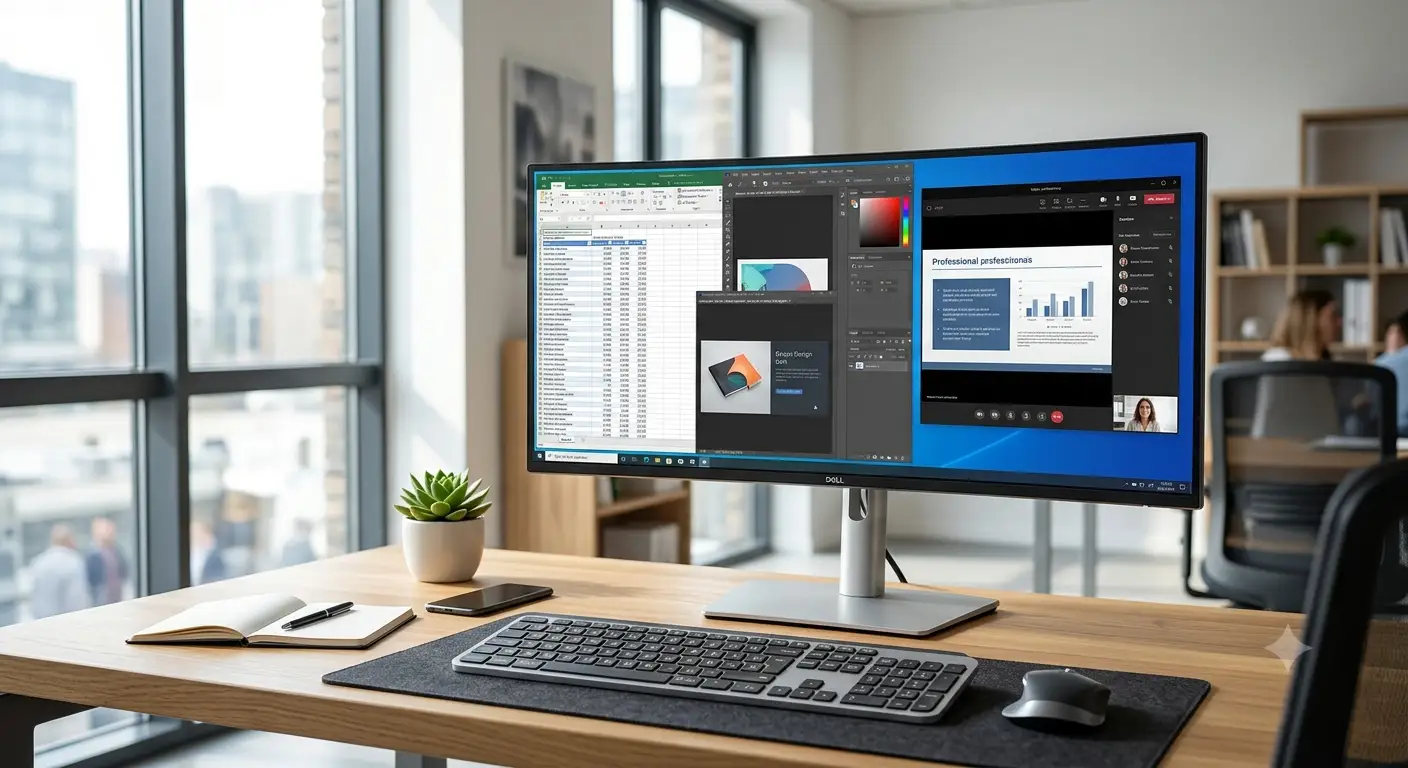
Passi otto ore al giorno davanti a un foglio di calcolo, a un editor di codice o a una pila di PDF? Allora il componente che usi di più non è il processore, né la tastiera: è lo schermo. Eppure è spesso l’ultimo a essere aggiornato. Un monitor 4K per produttività cambia due cose molto concrete: il testo diventa nitido come su carta stampata e lo spazio di lavoro si allarga abbastanza da affiancare due documenti senza continui salti tra le finestre.
Il problema è che il mercato è affollato. Sotto la stessa etichetta “4K” trovi modelli da poco più di 200 € con un solo cavo HDMI e modelli da quasi 1.000 € che fanno da docking station, caricano il portatile e gestiscono due computer con una sola tastiera. Scegliere un monitor 4K per produttività significa capire quale di queste differenze ti serve davvero, e quale stai pagando solo per il marketing.
In questa guida non troverai test inventati né recensioni costruite a tavolino. Ho incrociato le schede tecniche ufficiali di Dell, LG, Samsung, ASUS e BenQ con i dati dei rivenditori europei, le prove pubblicate dalle testate specializzate e il sentiment ricorrente nelle recensioni verificabili. Ogni sigla viene tradotta in qualcosa di pratico: cosa significano 65 W di ricarica USB-C, perché 120 Hz aiutano anche chi non gioca, quando un 32 pollici batte un 27.
Troverai una tabella rapida, l’analisi di 7 modelli reali dalla fascia economica a quella professionale, una guida alla configurazione, scenari concreti, le soluzioni ai fastidi più comuni e un capitolo su prezzi e costi nel tempo. Pronto a guadagnare spazio sulla scrivania senza comprare un secondo schermo? 🖥️
Cos’è un monitor 4K per produttività?
Un monitor 4K per produttività è uno schermo con risoluzione 3840 × 2160 pixel progettato per il lavoro d’ufficio: testo nitido, pannello opaco antiriflesso, regolazioni ergonomiche e connessioni pensate per il portatile, come USB-C con ricarica, hub USB e, nei modelli migliori, KVM e porta Ethernet integrata.
Il termine “4K” in realtà indica due risoluzioni vicine: 4096 × 2160 in ambito cinematografico e 3840 × 2160, l’Ultra HD dei monitor e dei televisori, come spiega la voce 4K su Wikipedia. Sui monitor da scrivania si parla quasi sempre della seconda.
Tre concetti ti accompagneranno in tutto l’articolo:
- 🔍 Densità di pixel (PPI): su 27 pollici il 4K arriva a circa 163 pixel per pollice, su 32 pollici a circa 138. Più è alta, più i caratteri sono definiti.
- 📐 Scalatura: Windows e macOS ingrandiscono l’interfaccia per renderla leggibile. Su un 27″ 4K il valore tipico è 150%, che offre lo spazio di un monitor 2560 × 1440 ma con testo molto più pulito.
- 🔌 Connettività “da scrivania”: USB-C con DisplayPort Alt Mode e Power Delivery permette di collegare il portatile con un solo cavo per immagine, dati e ricarica.
Ciò che molti acquirenti trascurano è proprio la scalatura: il 4K non serve tanto a “far stare più cose”, quanto a rendere ogni cosa più leggibile e meno faticosa da guardare per ore.
Monitor 4K per produttività: tabella comparativa rapida
| Monitor | Diagonale e formato | Refresh | USB-C (ricarica) | Extra per l’ufficio | Fascia di prezzo | Ideale per |
|---|---|---|---|---|---|---|
| LG UltraFine 27US500-W | 27″ 16:9 IPS | 60 Hz | No | HDR10, 90% DCI-P3 | 200-270 € | LG UltraFine 27US500-W: primo 4K con budget minimo |
| Dell 27 Plus S2725QC | 27″ 16:9 IPS | 120 Hz | Sì (65 W) | Altoparlanti 2×5 W, HDMI 2.1 | 280-380 € | Dell 27 Plus S2725QC: smart working con portatile |
| Samsung ViewFinity S8 S80UD 32″ | 32″ 16:9 | 60 Hz | Sì (90 W) | KVM, porta LAN, pivot | 300-420 € | Samsung ViewFinity S8 S80UD 32″: tanto spazio a prezzo contenuto |
| ASUS ProArt PA279CRV | 27″ 16:9 IPS | 60 Hz | Sì (96 W) | Calibrato ΔE < 2, daisy chain | 400-520 € | ASUS ProArt PA279CRV: ufficio e grafica |
| BenQ RD280U | 28,2″ 3:2 IPS (3840 × 2560) | 60 Hz | Sì (90 W) | Modalità coding, KVM, luce MoonHalo | 550-720 € | BenQ RD280U: programmatori e documenti lunghi |
| Dell UltraSharp U2725QE | 27″ 16:9 IPS Black | 120 Hz | Thunderbolt 4 (140 W) | Ethernet 2,5 GbE, KVM | 600-780 € | Dell UltraSharp U2725QE: postazione professionale completa |
| Dell UltraSharp U3225QE | 31,5″ 16:9 IPS Black | 120 Hz | Thunderbolt 4 (140 W) | Ethernet 2,5 GbE, KVM | 850-1.050 € | Dell UltraSharp U3225QE: multitasking senza secondo schermo |
Guardando la tabella, la prima linea di separazione è la connessione: il LG UltraFine 27US500-W è l’unico senza USB-C, quindi perfetto per un desktop ma meno comodo con un portatile, mentre dal Dell 27 Plus S2725QC in su basta un cavo per collegare tutto. La seconda è il refresh: Dell 27 Plus S2725QC, Dell UltraSharp U2725QE e Dell UltraSharp U3225QE arrivano a 120 Hz, che rendono più fluido lo scorrimento di pagine e fogli di calcolo. Infine c’è il formato: il BenQ RD280U è l’unico in 3:2, con 400 pixel verticali in più rispetto a un 4K tradizionale.
💬 Un semplice clic — aiuta anche altri a fare una scelta consapevole! 😊
I 7 migliori monitor 4K per produttività: analisi esperta
1. LG UltraFine 27US500-W — il 4K più accessibile per la scrivania
Il LG UltraFine 27US500-W è la porta d’ingresso al 4K per chi lavora con un PC fisso e vuole testo nitido spendendo il meno possibile.
Il pannello IPS da 27 pollici a 3840 × 2160 e 60 Hz ha una luminosità tipica di 300 cd/m², contrasto 1000:1, colore a 10 bit e copertura del 90% DCI-P3, con supporto HDR10. Le porte sono due HDMI 2.0 e una DisplayPort 1.4, più l’uscita cuffie. Cosa significa in pratica? Il pannello è più che adeguato per documenti, fogli di calcolo e foto amatoriali, e la superficie opaca riduce i riflessi delle finestre. L’HDR, invece, è poco più di un’etichetta: con 300 cd/m² e senza local dimming non aspettarti effetti spettacolari.
Dal confronto delle caratteristiche, il limite vero è il supporto: regola solo l’inclinazione, non l’altezza. Per una postazione ergonomica conviene metterlo in conto con un braccio VESA, che porta l’investimento complessivo vicino a quello del modello successivo. Le recensioni aggregate internazionali apprezzano la nitidezza e il prezzo, mentre la critica ricorrente riguarda proprio il piedistallo fisso in altezza e l’assenza di USB-C e altoparlanti.
Pro:
- ✅ Testo nitidissimo a un prezzo contenuto
- ✅ Pannello IPS opaco con buona resa cromatica
- ✅ Due HDMI e una DisplayPort per più computer
Contro:
- ❌ Supporto regolabile solo in inclinazione
- ❌ Nessuna porta USB-C per il portatile
💶 Fascia di prezzo: tra 200 € e 270 €, verifica il prezzo attuale; ottimo valore per chi lavora su un PC fisso e ha già un braccio monitor.
2. Dell 27 Plus S2725QC — un cavo solo e 120 Hz per lo smart working
Il Dell 27 Plus S2725QC è il modello che risponde meglio alla domanda più frequente di chi lavora da casa: “posso collegare il portatile con un solo cavo?”. Sì, e con qualche vantaggio in più.
Il pannello IPS 4K da 27 pollici arriva a 120 Hz via USB-C o HDMI 2.1 e supporta AMD FreeSync Premium. La porta USB-C a monte trasporta il segnale video in DisplayPort Alt Mode e fornisce fino a 65 W di ricarica; un piccolo hub a scomparsa sotto lo schermo offre una USB-C da 15 W e una USB-A. Completano il quadro due HDMI 2.1, due altoparlanti da 5 W e la tecnologia ComfortView Plus per ridurre la luce blu. Tradotto: 65 W bastano per la maggior parte degli ultrabook, mentre i portatili da gaming o le workstation mobili potrebbero caricarsi lentamente sotto carico.
Ecco cosa considerare: i 120 Hz non sono un capriccio da giocatore, rendono lo scorrimento di mail e fogli di calcolo visibilmente più morbido. Le recensioni aggregate internazionali lodano il rapporto qualità-prezzo, la fluidità e, cosa rara, altoparlanti sorprendentemente decenti; le critiche riguardano l’assenza di porta Ethernet e una luminosità adeguata ma non abbondante in stanze molto illuminate.
Pro:
- ✅ 120 Hz per uno scorrimento più fluido
- ✅ USB-C con ricarica fino a 65 W
- ✅ Altoparlanti integrati utili per le videochiamate
Contro:
- ❌ 65 W insufficienti per portatili molto potenti
- ❌ Nessuna porta di rete né KVM
💶 Fascia di prezzo: tra 280 € e 380 €, i prezzi possono variare; probabilmente il miglior rapporto qualità-prezzo per lavorare con un portatile.
3. Samsung ViewFinity S8 S80UD 32″ — il 32 pollici con KVM e rete a prezzo da 27
Il Samsung ViewFinity S8 S80UD 32″ è pensato per chi vuole uno schermo grande, con dotazione da ufficio aziendale, senza entrare nella fascia dei modelli professionali.
Il 32 pollici 4K a 60 Hz ha luminosità di 350 cd/m², contrasto 3000:1 e supporto HDR10. La porta USB-C fornisce fino a 90 W, e la scheda Samsung elenca anche porta LAN, hub con tre USB-A, switch KVM e un supporto “Easy Setup” montabile senza viti, con regolazione in altezza e rotazione. Cosa significa? Con un solo cavo il portatile riceve corrente, rete cablata e accesso a tastiera e mouse collegati al monitor, e il KVM permette di passare dal PC aziendale a quello personale con la stessa tastiera.
Ciò che la scheda tecnica non dice chiaramente è che il tipo di pannello varia secondo il codice: la versione 32″ più diffusa sui rivenditori europei usa un pannello VA, con contrasto alto ma angoli di visione meno uniformi di un IPS, quindi verifica sempre la sigla esatta. A 138 PPI il testo è leggermente meno definito di un 27″ 4K, ma resta nettamente superiore a un QHD da 32″. Le recensioni aggregate apprezzano spazio, dotazione e prezzo; tra le critiche, i soli 60 Hz e l’assenza di sincronizzazione adattiva.
Pro:
- ✅ Ampia superficie di lavoro da 32 pollici
- ✅ USB-C 90 W con porta LAN e KVM
- ✅ Supporto regolabile e montaggio senza attrezzi
Contro:
- ❌ Pannello VA nella versione più diffusa
- ❌ Fermo a 60 Hz, senza refresh variabile
💶 Fascia di prezzo: tra 300 € e 420 € a seconda del codice; ottimo affare per chi vuole un 32″ completo senza spendere da professionista.
4. ASUS ProArt PA279CRV — calibrato in fabbrica per chi alterna ufficio e grafica
L’ASUS ProArt PA279CRV è il ponte tra il monitor da ufficio e quello per i creativi: lavora bene con mail e tabelle, ma non ti tradisce quando devi impaginare una brochure o correggere una foto.
Il 27 pollici IPS 4K a 60 Hz copre il 99% DCI-P3 e il 99% Adobe RGB, è certificato Calman Verified e calibrato in fabbrica con ΔE inferiore a 2. La porta USB-C con DisplayPort Alt Mode fornisce 96 W; ci sono anche due DisplayPort 1.4 (una in uscita per il collegamento in cascata), due HDMI 2.0, hub USB e supporto con regolazione di altezza, inclinazione, rotazione e pivot. Cosa significa? 96 W coprono quasi tutti i portatili professionali, e il daisy chain permette di aggiungere un secondo monitor senza occupare un’altra porta del computer.
Dal confronto delle caratteristiche, è la scelta logica per uffici di comunicazione, piccoli studi e freelance. La prova di TechRadar lo descrive come un’esperienza quasi professionale a un prezzo accessibile, con ottima resa di fabbrica e buona integrazione con macOS; il limite segnalato è l’HDR, solo DisplayHDR 400 con contrasto 1000:1. Le recensioni aggregate concordano sulla qualità dei colori, mentre alcune critiche riguardano la costruzione prevalentemente in plastica.
Pro:
- ✅ Colori accurati già alla prima accensione
- ✅ USB-C con ricarica fino a 96 W
- ✅ Daisy chain per un secondo schermo
Contro:
- ❌ HDR poco incisivo per i contenuti video
- ❌ Solo 60 Hz, meno fluido nello scorrimento
💶 Fascia di prezzo: tra 400 € e 520 €, verifica il prezzo attuale; vale la differenza solo se la precisione cromatica conta nel tuo lavoro.
5. BenQ RD280U — il formato 3:2 che fa respirare codice e documenti
Il BenQ RD280U è un outsider dichiarato: un monitor progettato per sviluppatori, ma che conviene anche a chi passa la giornata su contratti, report e pagine web lunghe.
Il pannello IPS da 28,2 pollici ha una risoluzione di 3840 × 2560 in formato 3:2, con una densità di circa 164 PPI e superficie Nano Matte antiriflesso. Tradotto: rispetto a un 4K tradizionale hai 400 pixel verticali in più, cioè una manciata di righe di codice o un paragrafo in più a ogni schermata. La porta USB-C fornisce fino a 90 W, c’è un KVM integrato, modalità “coding” con temi chiari e scuri, il software Display Pilot 2 e MoonHalo, una luce posteriore regolabile che riduce il contrasto tra schermo e parete nelle ore serali.
Ecco cosa considerare: il formato 3:2 è meraviglioso per leggere e scrivere, meno per i video a tutto schermo, che mostrano bande nere. Inoltre il supporto incluso non ruota in verticale, come precisa la stessa BenQ. La recensione di Smartworld è entusiasta dell’esperienza d’uso quotidiana; le recensioni aggregate concordano sul comfort visivo, mentre le critiche riguardano il prezzo, i 60 Hz e un’estetica funzionale più che elegante.
Pro:
- ✅ Formato 3:2 con più spazio verticale
- ✅ Pannello opaco efficace contro i riflessi
- ✅ KVM e ricarica USB-C fino a 90 W
Contro:
- ❌ Bande nere con video e film 16:9
- ❌ Supporto incluso senza rotazione verticale
💶 Fascia di prezzo: tra 550 € e 720 €, i prezzi possono variare; investimento sensato per chi scrive codice o legge molto per lavoro.
6. Dell UltraSharp U2725QE — la docking station con uno schermo attaccato
Il Dell UltraSharp U2725QE è il monitor da scrivania più completo di questa selezione in formato 27 pollici: chi lo collega di solito smette di cercare una docking station.
Usa un pannello IPS Black 4K a 120 Hz con contrasto 3000:1, luminosità 450 cd/m², certificazione DisplayHDR 600 e copertura del 99% DCI-P3 e 100% sRGB. La connessione principale è Thunderbolt 4 con fino a 140 W di ricarica, affiancata da HDMI 2.1, DisplayPort 1.4, porte USB-C e USB-A, Ethernet a 2,5 GbE, KVM, sensore di luce ambientale e supporto con altezza, rotazione e pivot. Cosa significa per il lavoro? Il contrasto triplo rispetto a un IPS tradizionale rende i neri meno “grigi” nelle stanze in penombra, e 140 W bastano anche per portatili da 16 pollici molto esigenti.
Dal confronto delle caratteristiche, è la scelta per chi lavora con il portatile tutto il giorno e vuole una postazione pulita. Le testate italiane lo indicano spesso come riferimento per l’ufficio nel 2026; le recensioni aggregate lodano nitidezza, fluidità e dotazione di porte. Le critiche ricorrenti riguardano il prezzo e la retroilluminazione edge-lit, che non offre il contrasto di un OLED.
Pro:
- ✅ Thunderbolt 4 con ricarica fino a 140 W
- ✅ Pannello IPS Black con contrasto 3000:1
- ✅ Ethernet 2,5 GbE e KVM integrati
Contro:
- ❌ Prezzo elevato per un 27 pollici
- ❌ Funzioni avanzate inutili con un PC fisso
💶 Fascia di prezzo: tra 600 € e 780 €; giustificato se usi un portatile ogni giorno e vuoi eliminare la docking station.
7. Dell UltraSharp U3225QE — il 32 pollici professionale che sostituisce due schermi
Il Dell UltraSharp U3225QE porta tutta la dotazione del modello precedente su una diagonale da 31,5 pollici, per chi affianca tre o quattro finestre senza voler gestire un secondo monitor.
Le caratteristiche ricalcano quelle del fratello minore: IPS Black 4K a 120 Hz, contrasto 3000:1, 450 cd/m², DisplayHDR 600, 99% DCI-P3, Thunderbolt 4 a monte con 140 W e una seconda Thunderbolt 4 a valle per il collegamento in cascata, HDMI 2.1, Ethernet 2,5 GbE, KVM e regolazioni complete. Pesa poco più di 9 kg con il piedistallo e misura oltre 71 cm di larghezza. Tradotto: con la scalatura al 125% ottieni uno spazio equivalente a circa 3072 × 1728 pixel, sufficiente per un foglio di calcolo, una mail e una videochiamata contemporaneamente.
Ecco cosa considerare: a quella larghezza serve una scrivania profonda almeno 70-80 cm per mantenere la giusta distanza di lettura. Le recensioni aggregate internazionali lo indicano tra i migliori 32″ per il lavoro grazie all’equilibrio tra spazio, nitidezza e dotazione; le critiche riguardano il prezzo, il peso e, ancora, i limiti della retroilluminazione laterale.
Pro:
- ✅ Ampio spazio per il multitasking reale
- ✅ Thunderbolt 4 in entrata e in uscita
- ✅ 120 Hz e contrasto superiore alla media IPS
Contro:
- ❌ Il prezzo più alto della selezione
- ❌ Ingombrante su scrivanie poco profonde
💶 Fascia di prezzo: tra 850 € e 1.050 €; l’investimento più longevo per chi sostituirebbe altrimenti due monitor.
✨ Trova il monitor che lavora per te, non contro di te!
🔍 Porta la tua postazione a un livello superiore con questa selezione di schermi scelti con cura. Clicca su un modello evidenziato per verificare prezzo e disponibilità attuali: testo nitido, meno finestre da rincorrere e una scrivania più ordinata ti aspettano ogni mattina!
Guida pratica: configurare il tuo schermo 4K per lavoro nei primi 30 giorni
Un buon monitor mal configurato rende come uno mediocre. Ecco la sequenza che evita i problemi più comuni.
🔌 Giorno 1: collegamento
- Con un portatile, usa il cavo USB-C o Thunderbolt incluso nella confezione: i cavi generici spesso trasportano solo dati o solo ricarica, non il video 4K.
- Con un PC fisso, preferisci DisplayPort o HDMI 2.1 se vuoi i 120 Hz di Dell 27 Plus S2725QC o Dell UltraSharp U2725QE.
- Controlla nelle impostazioni dello schermo del sistema operativo che la frequenza sia davvero quella massima: capita spesso che resti a 60 Hz.
📐 Giorno 2: scalatura
- Su 27″ parti dal 150% (Windows) o dalla modalità “più spazio” intermedia su macOS.
- Su 32″ prova il 125%.
- Sul BenQ RD280U il 150% offre uno spazio equivalente a circa 2560 × 1707 pixel.
🧍 Settimana 1: ergonomia
- Il bordo superiore dello schermo va all’altezza degli occhi o poco sotto, a circa 50-70 cm di distanza.
- Riduci la luminosità: in un ufficio normale 120-160 cd/m² bastano, e affaticano meno della luminosità massima.
🛠️ Settimane 2-4: ottimizzazione
- Installa il software del produttore (Dell Display and Peripheral Manager, LG Switch, Display Pilot 2 di BenQ) per creare zone di finestre e scorciatoie.
- Aggiorna il firmware: molti problemi di risveglio dal sonno e di ricarica USB-C si risolvono così.
- Pulisci lo schermo solo con un panno in microfibra asciutto o appena inumidito: i detergenti aggressivi rovinano il trattamento opaco.
Tre profili, tre budget: scenari concreti
💼 Scenario 1: Marta, impiegata amministrativa in smart working a Padova, budget 350 €
Marta lavora tre giorni a settimana da casa con il portatile aziendale, passa la giornata tra gestionale, Excel e videochiamate, e ha una scrivania da 120 × 60 cm. Per lei il Dell 27 Plus S2725QC è la scelta più razionale: un cavo USB-C per immagine e ricarica, 120 Hz per scorrere tabelle lunghe senza scatti e altoparlanti che evitano di comprare casse esterne. Se il budget scendesse a 250 €, il LG UltraFine 27US500-W funzionerebbe, ma richiederebbe un adattatore o una docking per il portatile.
👨💻 Scenario 2: Luca, sviluppatore freelance a Milano, budget 700 €
Luca alterna un portatile personale e un PC fisso, scrive codice otto ore al giorno e legge molta documentazione. Il BenQ RD280U gli dà più righe visibili per ogni file e un KVM per usare la stessa tastiera su entrambi i computer. Se invece lavorasse spesso su interfacce web da controllare in 16:9 o volesse i 120 Hz, il Dell UltraSharp U2725QE sarebbe l’alternativa coerente nella stessa fascia.
📊 Scenario 3: Giulia, consulente finanziaria a Roma, budget fino a 1.000 €
Giulia segue clienti con fogli di calcolo enormi, report in PDF e piattaforme di analisi aperte contemporaneamente; oggi usa due monitor Full HD vecchi di otto anni. Il Dell UltraSharp U3225QE sostituisce entrambi con un solo schermo più nitido, eliminando la cornice centrale. Se volesse spendere meno della metà, il Samsung ViewFinity S8 S80UD 32″ offre una diagonale identica con USB-C e rete, rinunciando a 120 Hz e Thunderbolt.
Problema → soluzione: i fastidi più comuni con un monitor 4K
1. 🔍 Il testo è minuscolo. Soluzione: non abbassare la risoluzione, aumenta la scalatura. Ridurre la risoluzione a 1080p o 1440p rende i caratteri sfocati; scalare al 150% mantiene la nitidezza del 4K.
2. 🔋 Il portatile si scarica anche se è collegato. Soluzione: confronta la potenza del caricatore originale con quella del monitor. Un portatile che richiede 100 W non si caricherà a sufficienza con i 65 W del Dell 27 Plus S2725QC; servono i 96 W dell’ASUS ProArt PA279CRV o i 140 W del Dell UltraSharp U2725QE.
3. 🖱️ Il cursore sembra “pesante”. Soluzione: probabilmente il monitor lavora a 60 Hz. Con i modelli a 120 Hz verifica cavo e impostazioni; con quelli a 60 Hz è normale, e ci si abitua in pochi giorni.
4. 🌞 Riflessi della finestra sullo schermo. Soluzione: posiziona il monitor perpendicolare alla finestra, non di fronte né di spalle. I pannelli opachi del BenQ RD280U e del LG UltraFine 27US500-W aiutano, ma non fanno miracoli contro la luce diretta.
5. 💤 Lo schermo non si riattiva dopo la sospensione. Soluzione: aggiorna firmware del monitor e driver grafici, e disattiva nel menu l’opzione di risparmio energetico più aggressiva sulla porta USB-C.
Come scegliere un monitor 4K per produttività: 7 passaggi
- Parti dal computer, non dal monitor. Se lavori con un portatile, la porta USB-C con DisplayPort Alt Mode è la priorità; controlla anche quanta potenza di ricarica richiede il caricatore originale.
- Scegli la diagonale in base alla scrivania. Con meno di 70 cm di profondità resta su 27″; oltre, un 32″ come il Samsung ViewFinity S8 S80UD 32″ diventa davvero comodo.
- Decidi il formato. Il 16:9 è il più versatile; il 3:2 del BenQ RD280U conviene a chi legge e scrive molto.
- Valuta il refresh. 60 Hz bastano per lavorare, 120 Hz rendono più piacevole lo scorrimento e aiutano chi gioca dopo l’ufficio.
- Controlla le regolazioni. L’altezza regolabile è fondamentale per l’ergonomia; in alternativa, metti a budget un braccio VESA.
- Considera gli extra professionali. KVM, Ethernet e daisy chain sono utilissimi in ufficio, superflui con un solo PC fisso.
- Leggi la scheda energetica. Consumi e classe di efficienza incidono sul costo nel tempo, soprattutto con monitor accesi otto ore al giorno.
Sul tema della ricarica, ricorda che non tutte le porte USB-C sono uguali: la voce USB-C su Wikipedia spiega come la modalità DisplayPort Alt Mode permetta di far viaggiare immagine e alimentazione sullo stesso cavo, ma solo se la porta del portatile la supporta.
Migliore monitor 4K ufficio: 27 pollici, 32 pollici o 3:2?
La domanda su quale sia il migliore monitor 4K ufficio non ha una risposta unica, perché dipende soprattutto dalla distanza a cui siedi e da cosa fai tutto il giorno.
🔹 27 pollici 4K: nitidezza massima
A circa 163 PPI il testo è il più definito in assoluto in questa selezione. È il formato ideale per scrivanie standard e per chi lavora a 50-60 cm dallo schermo. Il Dell 27 Plus S2725QC e il Dell UltraSharp U2725QE sono i riferimenti, con l’ASUS ProArt PA279CRV quando servono colori affidabili. Il compromesso: lo spazio utile, con la scalatura al 150%, equivale a un QHD.
🔹 32 pollici 4K: più spazio, stessa risoluzione
A 138 PPI i caratteri sono leggermente meno nitidi ma comunque puliti, e puoi usare la scalatura al 125%, guadagnando spazio reale. Il Samsung ViewFinity S8 S80UD 32″ e il Dell UltraSharp U3225QE sono pensati per chi affianca molte finestre. Servono una scrivania più profonda e un po’ più di movimento della testa.
🔹 28,2 pollici 3:2: lo spazio in verticale
Il BenQ RD280U prende una strada diversa: la larghezza è simile a un 27″, ma l’altezza cresce. È il formato che si avvicina di più a un foglio A4 affiancato da un secondo foglio.
✅ La regola pratica
Se lavori soprattutto con testo e tabelle su una scrivania normale, scegli 27″. Se oggi usi due monitor e vuoi sostituirli, scegli 32″. Se scrivi codice o leggi documenti lunghi tutto il giorno, il 3:2 merita una prova.
Monitor 4K vs monitor QHD per l’ufficio
| Aspetto | Monitor 4K 27″ | Monitor QHD 27″ | Ideale per |
|---|---|---|---|
| Densità di pixel | ~163 PPI | ~109 PPI | 4K: testo nitido tutto il giorno |
| Scalatura consigliata | 150% | 100% | QHD: chi non vuole regolare nulla |
| Spazio di lavoro effettivo | Simile al QHD, ma più definito | Pieno 2560 × 1440 | Pari, con resa diversa |
| Richiesta alla scheda grafica | Più alta | Più bassa | QHD: PC datati |
| Prezzo di partenza | Da circa 200 € (LG UltraFine 27US500-W) | Da circa 150 € | 4K: chi guarda lo schermo 8 ore |
La tabella mostra il punto che spesso confonde: su 27 pollici il 4K non dà più spazio del QHD, dà lo stesso spazio con il doppio della definizione. È una differenza che si nota soprattutto dopo ore di lettura, perché i bordi dei caratteri sono più netti e l’occhio fatica meno a metterli a fuoco. Il QHD resta sensato con computer vecchi o grafiche integrate datate, che potrebbero faticare a gestire il 4K a 120 Hz.
In pratica, il QHD vince sul prezzo, il 4K sulla qualità della giornata lavorativa. La differenza di costo tra un buon QHD e il LG UltraFine 27US500-W è ormai di poche decine di euro: per chi lavora con il testo, è una delle spese che si ammortizzano più in fretta.
Monitor 4K per lavoro prezzo: quanto spendere e cosa ottieni
| Fascia | Modelli | Cosa ottieni | Cosa sacrifichi | Ideale per |
|---|---|---|---|---|
| 200-300 € | LG UltraFine 27US500-W | 4K IPS nitido | USB-C, regolazione in altezza | LG UltraFine 27US500-W: PC fisso |
| 300-450 € | Dell 27 Plus S2725QC, Samsung ViewFinity S8 S80UD 32″ | USB-C con ricarica, ergonomia | Thunderbolt, Ethernet (Dell) o 120 Hz (Samsung) | Dell 27 Plus S2725QC: smart working |
| 400-720 € | ASUS ProArt PA279CRV, BenQ RD280U | Colori calibrati o formato 3:2 | 120 Hz | BenQ RD280U: programmatori |
| 600-1.050 € | Dell UltraSharp U2725QE, Dell UltraSharp U3225QE | Thunderbolt 4, 140 W, rete, KVM | Budget | Dell UltraSharp U3225QE: professionisti |
Quando si cerca un monitor 4K per lavoro prezzo e qualità devono essere letti insieme: il salto più evidente avviene tra la prima e la seconda fascia, perché l’USB-C con ricarica cambia davvero il modo in cui usi la scrivania. Salendo, si paga per esigenze specifiche: colori certificati con l’ASUS ProArt PA279CRV, formato verticale con il BenQ RD280U, una postazione-docking completa con i due Dell UltraSharp.
Il costo nel tempo
Un monitor da 350 € usato cinque anni, 220 giorni lavorativi l’anno, costa circa 32 centesimi per giornata di lavoro. Se poi sostituisce una docking station da 150-250 €, come accade con il Dell UltraSharp U2725QE, il conto si riequilibra ulteriormente. Considera anche l’eventuale braccio VESA per i modelli con supporto limitato e, per i 32″, una scrivania adeguata.
Le caratteristiche che contano davvero in un monitor produttività ufficio
Le schede tecniche elencano decine di voci. Ecco come separare quelle utili da quelle decorative in un monitor produttività ufficio.
✅ Contano davvero
- Densità di pixel e superficie opaca: determinano quanto è piacevole leggere per ore.
- USB-C con potenza adeguata: un solo cavo per portatile, ricarica e periferiche.
- Regolazione in altezza: senza, la postura ne risente prima o poi.
- Hub USB e KVM: semplificano la vita a chi usa due computer.
- Funzioni di comfort visivo: assenza di sfarfallio e filtro luce blu certificato, come ComfortView Plus di Dell.
⚖️ Contano, ma dipende
- 120 Hz: piacevoli, non indispensabili per scrivere.
- Copertura DCI-P3 e calibrazione: essenziali per grafica e foto, poco rilevanti per mail e tabelle.
- Ethernet integrata: preziosa con ultrabook senza porta di rete.
❌ Contano meno di quanto dica il marketing
- L’etichetta HDR400: su un monitor da ufficio fa poca differenza.
- Il tempo di risposta in millisecondi: rilevante per il gaming, non per Word.
- Altoparlanti “potenti”: utili per le call, ma non sostituiscono un paio di cuffie con microfono.
Gli errori comuni da evitare quando si acquista un monitor 4K
1. Comprare un 4K da 24 pollici per lavorare. La densità altissima obbliga a scalature del 175-200%, con poco spazio in cambio di un prezzo più alto.
2. Dimenticare il cavo giusto. Un cavo HDMI vecchio può limitare il 4K a 30 Hz, con un cursore che sembra muoversi al rallentatore.
3. Ignorare la potenza di ricarica. Il monitor carica il portatile, ma solo fino alla sua potenza massima.
4. Abbassare la risoluzione invece di scalare. È l’errore più frequente nei primi giorni, e rende inutile l’acquisto.
5. Sottovalutare la profondità della scrivania. Un 32″ a 45 cm dagli occhi costringe a girare continuamente la testa.
6. Pagare per funzioni che non userai. Thunderbolt 4 e KVM sono preziosi con un portatile e due computer, superflui con un solo PC fisso.
7. Scegliere solo in base alla diagonale. Un Samsung ViewFinity S8 S80UD 32″ e un Dell UltraSharp U3225QE hanno la stessa misura ma esperienze d’uso diverse per refresh, pannello e connessioni.
8. Saltare la regolazione dell’ergonomia. Il monitor migliore, messo troppo in alto o troppo vicino, diventa una fonte di fastidi a collo e occhi.
Sicurezza, normative ed ergonomia della postazione
Un monitor per il lavoro non è solo una questione di gusti: in Italia la postazione al videoterminale è regolata dal D.Lgs. 81/2008, Titolo VII e Allegato XXXIV, che riguarda chi usa lo schermo in modo sistematico e abituale per almeno 20 ore settimanali.
🧍 Cosa prevede la normativa, in pratica
- Lo schermo deve essere orientabile e inclinabile, con luminosità e contrasto regolabili, e privo di riflessi fastidiosi.
- Il piano di lavoro deve permettere una distanza visiva adeguata, indicativamente 50-70 cm.
- Sono previste pause o cambi di attività di 15 minuti ogni due ore di lavoro continuativo al videoterminale.
Le linee guida INAIL raccomandano inoltre di posizionare il bordo superiore dello schermo all’altezza degli occhi o poco sotto; una sintesi utile delle buone pratiche è disponibile nell’articolo di PuntoSicuro sul lavoro al videoterminale. I modelli con altezza, rotazione e pivot, come Dell 27 Plus S2725QC, ASUS ProArt PA279CRV e i due Dell UltraSharp, rendono molto più semplice rispettare queste indicazioni.
⚡ Etichetta energetica e consumi
Tutti i monitor venduti nell’Unione Europea riportano la classe di efficienza energetica e un codice QR che rimanda alla banca dati europea EPREL, dove puoi verificare consumi dichiarati in modalità SDR e HDR. A titolo di esempio, il Dell UltraSharp U2725QE dichiara circa 25 W in funzionamento tipico: con otto ore al giorno per 220 giorni, parliamo di circa 45 kWh l’anno.
📋 Marcature e smaltimento
Verifica la marcatura CE e, a fine vita, conferisci il vecchio monitor tra i RAEE: puoi lasciarlo al negozio con il ritiro “uno contro uno” quando ne acquisti uno nuovo.
FAQ sul monitor 4K per produttività
❓ Conviene un monitor 4K per produttività con un portatile di fascia media?
❓ Qual è il monitor 4K più economico che vale la pena comprare per lavorare?
❓ Meglio un monitor 4K da 32 pollici o due monitor Full HD?
❓ Un monitor 4K a 60 Hz è sufficiente per lavorare?
❓ Si può collegare un monitor 4K a un Mac con un solo cavo?
Conclusione: lo schermo giusto si nota a fine giornata
Scegliere un monitor 4K per produttività non significa comprare il modello con più sigle, ma quello che si adatta al tuo computer, alla tua scrivania e al tipo di lavoro che fai ogni giorno. Il 4K ripaga soprattutto in termini di comfort: testo più definito, meno fatica visiva e una postazione più ordinata.
Se parti con un budget ridotto e un PC fisso, il LG UltraFine 27US500-W è il primo passo più sensato. Se lavori con il portatile, il Dell 27 Plus S2725QC offre un cavo unico, ricarica e 120 Hz a un prezzo ragionevole. Per avere tanto spazio senza spendere troppo c’è il Samsung ViewFinity S8 S80UD 32″; per chi alterna ufficio e grafica, l’ASUS ProArt PA279CRV garantisce colori affidabili. Chi scrive codice o legge molto troverà nel BenQ RD280U un formato più umano, mentre Dell UltraSharp U2725QE e Dell UltraSharp U3225QE trasformano lo schermo in una vera stazione di lavoro.
Tre regole per non sbagliare: prima le connessioni, poi la diagonale, infine gli extra. E non dimenticare di regolare scalatura e altezza: è lì che un buon monitor diventa un ottimo strumento di lavoro.
🏁 Pronto a lavorare meglio, non di più?
🔍 Rileggi gli scenari, individua il profilo più vicino al tuo e clicca sul monitor evidenziato per verificare prezzo e disponibilità attuali. La tua prossima giornata di lavoro può iniziare con uno schermo più nitido e una scrivania finalmente in ordine!
Consigliati per te
- Sedia ergonomica premium oltre 400 euro: le 7 migliori del 2026
- Migliore sedia ergonomica meno di 400 euro: 7 top scelte 2026
- Migliore sedia ufficio meno di 100 euro: 7 scelte furbe 2026
Disclaimer: Questo articolo contiene link di affiliazione. Come Amazon Associate, ricevo una commissione sugli acquisti idonei effettuati tramite questi link, senza alcun costo aggiuntivo per te.
✨ Questo articolo ti è stato utile? Condividilo con chi conosci! 💬🤗
