
In This Article
Introduzione: una scrivania, un solo schermo, molte più finestre
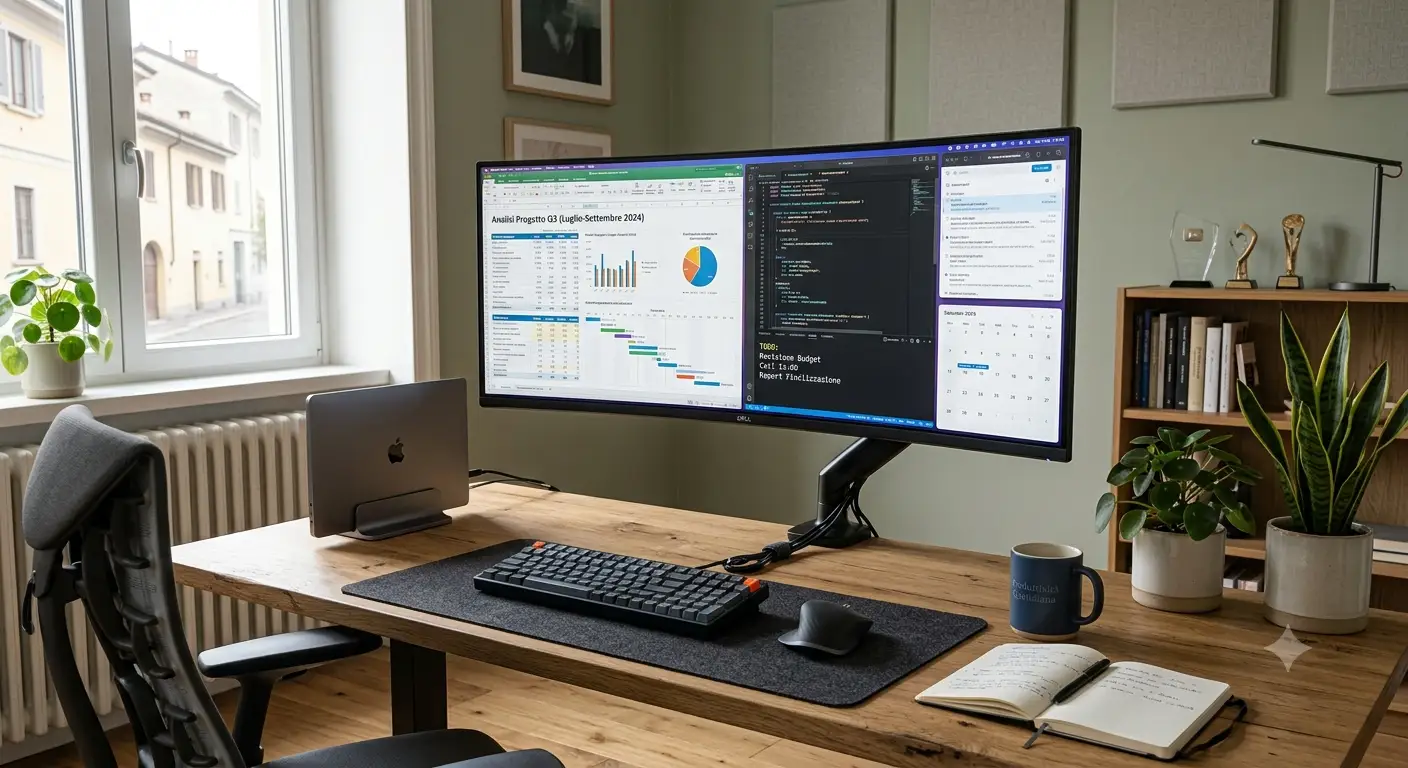
Gestionale a sinistra, mail al centro, videochiamata a destra. Se la tua giornata lavorativa assomiglia a questa, probabilmente hai già provato la combinazione classica dei due monitor affiancati, con la cornice nera che taglia esattamente a metà il foglio di calcolo che stai guardando. Un monitor ultrawide per ufficio risolve proprio questo: un unico schermo panoramico, largo quanto due monitor da 24 pollici, senza interruzioni nel mezzo e con un solo cavo da collegare.
Negli ultimi due anni il mercato è cambiato parecchio. I 34 pollici con risoluzione 3440 × 1440 sono scesi sotto i 300 €, i 100-120 Hz sono diventati normali anche nei modelli da ufficio e la porta USB-C con ricarica, una volta riservata alla fascia alta, oggi si trova attorno ai 350 €. Scegliere un monitor ultrawide per ufficio, però, resta meno banale di quanto sembri: curvatura, tipo di pannello, potenza di ricarica, KVM e risoluzione cambiano radicalmente l’esperienza quotidiana.
In questa guida non troverai test inventati. Ho incrociato le schede tecniche ufficiali di Samsung, LG, Philips, MSI e Dell con le prove pubblicate da testate specializzate e con il sentiment ricorrente nelle recensioni verificabili dei rivenditori europei. Ogni sigla viene tradotta in un effetto concreto sulla tua giornata: cosa cambia tra 1500R e 3800R, quando bastano 65 W, perché un pannello VA non è sempre un compromesso.
Troverai una tabella rapida, l’analisi di 7 modelli reali dalla fascia economica a quella professionale, una guida alla configurazione, tre scenari concreti, le soluzioni ai fastidi più comuni, un confronto onesto con il doppio monitor e un capitolo dedicato a prezzi e costi nel tempo. Pronto a liberare la scrivania? 🖥️
Cos’è un monitor ultrawide per ufficio?
Un monitor ultrawide per ufficio è uno schermo con formato 21:9 (o più largo), tipicamente da 34 pollici e risoluzione 3440 × 1440, pensato per il lavoro: superficie antiriflesso, regolazioni ergonomiche, funzioni come PBP o KVM e, nei modelli migliori, una porta USB-C che trasporta immagine, dati e ricarica del portatile.
In pratica, è circa un terzo più largo di un normale monitor 16:9 della stessa altezza. Come riassume la guida di Tom’s Hardware Italia ai monitor ultrawide, un 34 pollici a 3440 × 1440 offre quasi cinque milioni di pixel con una densità vicina ai 110 PPI.
Tre concetti ti accompagneranno in tutto l’articolo:
- 📐 Formato 21:9: lo spazio orizzontale equivale grosso modo a due monitor da 24-25 pollici affiancati, ma senza cornice centrale.
- 🌀 Curvatura (R): il numero indica il raggio in millimetri. 1500R è molto curvo, 3800R appena accennato; uno schermo piatto non ha valore R.
- 🔀 PBP e KVM: il PBP divide lo schermo tra due computer; il KVM permette di usare la stessa tastiera e lo stesso mouse su entrambi.
Ciò che molti acquirenti trascurano è la densità: a 110 PPI su Windows si lavora al 100% di scalatura senza ingrandimenti, quindi tutto lo spazio dichiarato è davvero utilizzabile. È questo il motivo per cui uno schermo panoramico ufficio da 34 pollici è così efficace per il multitasking.
Monitor ultrawide per ufficio: tabella comparativa rapida
| Monitor | Formato e pannello | Refresh | USB-C (ricarica) | Extra per l’ufficio | Fascia di prezzo | Ideale per |
|---|---|---|---|---|---|---|
| Samsung ViewFinity S5 S50GC | 34″ piatto VA, 3440 × 1440 | 100 Hz | No | PBP/PIP, 2 HDMI | 230-300 € | Samsung ViewFinity S5 S50GC: PC fisso, budget minimo |
| LG UltraWide 34WR55QK-B | 34″ curvo 1800R VA | 100 Hz | Sì (65 W) | PBP, altezza regolabile | 300-380 € | LG UltraWide 34WR55QK-B: smart working con ultrabook |
| Philips 34E1C5600HE | 34″ curvo 1500R VA | 100 Hz | Sì (65 W) | Webcam 5 MP, 4 USB-A | 330-430 € | Philips 34E1C5600HE: videochiamate frequenti |
| MSI Modern MD342CQP | 34″ curvo 1500R VA | 120 Hz | Sì (98 W) | KVM, altoparlanti | 330-430 € | MSI Modern MD342CQP: due computer, portatile potente |
| Dell Pro 34 Plus P3425WE | 34″ curvo 3800R IPS | 100 Hz | Sì (90 W) | Ethernet, KVM, PBP | 450-600 € | Dell Pro 34 Plus P3425WE: uffici aziendali |
| Dell UltraSharp U3425WE | 34″ curvo 1900R IPS Black | 120 Hz | Thunderbolt 4 (90 W) | Daisy chain, Ethernet, KVM | 700-900 € | Dell UltraSharp U3425WE: postazione professionale |
| Dell UltraSharp U4025QW | 40″ curvo 2500R IPS Black, 5120 × 2160 | 120 Hz | Thunderbolt 4 (140 W) | 2,5 GbE, KVM, sensore luce | 1.500-1.900 € | Dell UltraSharp U4025QW: chi sostituisce due monitor 4K |
Leggendo la tabella emergono tre linee di separazione. La prima è la porta USB-C: il Samsung ViewFinity S5 S50GC è l’unico senza, perfetto con un PC fisso ma scomodo con un portatile. La seconda è il pannello: fino a circa 430 € domina il VA, con neri profondi ma angoli di visione meno uniformi, mentre i tre Dell passano all’IPS, più costante nei colori ai bordi. La terza è la potenza di ricarica: i 65 W di LG UltraWide 34WR55QK-B e Philips 34E1C5600HE bastano per un ultrabook, i 98 W dell’MSI Modern MD342CQP e i 140 W del Dell UltraSharp U4025QW servono a chi usa portatili più energivori.
💬 Un semplice clic — aiuta anche altri a fare una scelta consapevole! 😊
I 7 migliori monitor ultrawide per ufficio: analisi esperta
1. Samsung ViewFinity S5 S50GC — l’ultrawide piatto che costa come un 27 pollici
Il Samsung ViewFinity S5 S50GC (codice S34C500GAU) è la porta d’ingresso più economica al formato 21:9, ed è anche uno dei pochi a rinunciare volutamente alla curvatura.
Il pannello VA piatto da 34 pollici lavora a 3440 × 1440 e 100 Hz, con contrasto 3000:1, luminosità tipica di 300 cd/m², supporto HDR10 e FreeSync. Le connessioni sono due HDMI 2.0, una DisplayPort 1.2 e l’uscita cuffie; non c’è USB-C. Cosa significa in pratica? Il pannello piatto non distorce linee rette e tabelle, un vantaggio reale per chi lavora su CAD leggero, planimetrie o grafici. Le funzioni PBP e PIP, inoltre, permettono di mostrare in contemporanea due sorgenti, ad esempio il PC dell’ufficio e il portatile personale, ciascuna su metà schermo.
Dal confronto delle caratteristiche, i limiti sono due: il piedistallo della versione standard regola soprattutto l’inclinazione, quindi per una postura corretta conviene metterlo in conto con un braccio VESA; e senza USB-C il portatile richiede un cavo HDMI e un alimentatore separato. Le recensioni aggregate dei rivenditori europei premiano il rapporto qualità-prezzo e la fluidità dei 100 Hz; le critiche ricorrenti riguardano proprio la dotazione di porte essenziale e il supporto poco regolabile.
Pro:
- ✅ Prezzo tra i più bassi per un 34 pollici
- ✅ Pannello piatto senza distorsioni su tabelle e disegni
- ✅ PBP utile per gestire due computer
Contro:
- ❌ Nessuna porta USB-C per il portatile
- ❌ Supporto standard con regolazioni limitate
💶 Fascia di prezzo: tra 230 € e 300 €, verifica il prezzo attuale; ottimo valore per un PC fisso con braccio monitor già presente.
2. LG UltraWide 34WR55QK-B — un cavo solo per l’ultrabook, senza spendere troppo
L’LG UltraWide 34WR55QK-B è il modello che risponde meglio a chi lavora da casa con un portatile leggero e vuole collegare tutto con un unico cavo.
Il pannello VA curvo 1800R da 34 pollici arriva a 100 Hz, con HDR10 e copertura del 99% sRGB. La porta USB-C fornisce video, dati e fino a 65 W di ricarica; ci sono anche HDMI, DisplayPort e due USB-A 3.0 per tastiera e mouse. Il supporto regola altezza e inclinazione, e la funzione PBP divide lo schermo tra due computer. Tradotto: con un MacBook Air o un ultrabook Windows colleghi un cavo e hai schermo esteso, periferiche e ricarica. I 65 W, però, non bastano a mantenere carichi i portatili da 15-16 pollici sotto sforzo.
Ecco cosa considerare: la curvatura 1800R è un buon compromesso, abbastanza marcata da riportare i bordi verso lo sguardo ma non così accentuata da piegare visibilmente le righe di Excel. Le recensioni aggregate su rivenditori tedeschi e spagnoli sono largamente positive su nitidezza, fluidità e comodità del cavo unico; tra le critiche compaiono alcune segnalazioni isolate di porte USB-C che smettono di funzionare dopo qualche mese, un motivo in più per conservare scontrino e garanzia.
Pro:
- ✅ USB-C con ricarica a 65 W e hub USB
- ✅ Supporto regolabile in altezza incluso
- ✅ Curvatura moderata, facile da abituarsi
Contro:
- ❌ 65 W insufficienti per portatili potenti
- ❌ Solo due porte USB-A a valle
💶 Fascia di prezzo: tra 300 € e 380 €, i prezzi possono variare; probabilmente il miglior rapporto qualità-prezzo per lo smart working con ultrabook.
3. Philips 34E1C5600HE — webcam integrata per chi vive in videochiamata
Il Philips 34E1C5600HE è pensato apertamente per il lavoro da remoto: è uno dei pochi ultrawide con una webcam vera integrata, non un accessorio aggiunto.
Il pannello VA curvo 1500R da 34 pollici lavora a 3440 × 1440 e 100 Hz, con contrasto 3000:1 e 300 cd/m². La webcam da 5 megapixel con microfono a cancellazione del rumore supporta il riconoscimento facciale Windows Hello; la porta USB-C fornisce 65 W, l’hub conta quattro USB-A e ci sono HDMI 2.0, DisplayPort 1.2, altoparlanti integrati, funzione MultiView e supporto regolabile in altezza. Cosa significa? Niente webcam appoggiata in bilico sul bordo superiore, accesso a Windows con un’occhiata e quattro porte per periferiche, chiavetta e lettore di smart card.
Dal confronto delle caratteristiche, la curvatura 1500R è la più accentuata della selezione: avvolge di più, ma richiede qualche giorno di adattamento. Un dato che la scheda non sbandiera è il consumo: la classe energetica dichiarata è G, con circa 43 W in SDR. Le recensioni aggregate internazionali apprezzano la qualità della webcam e la comodità del cavo unico; tra le critiche, la classe energetica e un supporto meno solido rispetto ai modelli business di fascia superiore.
Pro:
- ✅ Webcam 5 MP con Windows Hello integrata
- ✅ Quattro USB-A per tutte le periferiche
- ✅ USB-C a 65 W con un solo cavo
Contro:
- ❌ Curvatura 1500R impegnativa per alcuni
- ❌ Classe energetica G, consumi non trascurabili
💶 Fascia di prezzo: tra 330 € e 430 €, verifica il prezzo attuale; vale la differenza se fai molte videochiamate al giorno.
4. MSI Modern MD342CQP — 120 Hz, KVM e 98 W in fascia media
L’MSI Modern MD342CQP è l’outsider della selezione: un monitor business con una dotazione che di solito si trova solo sopra i 500 €.
Il pannello VA curvo 1500R arriva a 120 Hz via DisplayPort e USB-C (100 Hz in HDMI), con contrasto 3500:1, 300 cd/m² e copertura dichiarata del 95% DCI-P3. La porta USB-C con DisplayPort Alt Mode fornisce fino a 98 W, c’è un KVM integrato, due altoparlanti da 3 W e un supporto regolabile in altezza (110 mm), inclinazione e rotazione. Tradotto: i 98 W tengono carichi anche molti portatili da 15-16 pollici, e il KVM permette di passare dal PC aziendale al portatile personale con la stessa tastiera e lo stesso mouse.
Ecco cosa considerare: le porte USB a valle sono solo due USB-A, quindi chi collega molte periferiche finirà per aggiungere un piccolo hub. Inoltre la prova di Profesional Review segnala che il cavo USB-C non è incluso in confezione, e alcuni utenti riportano che la ricarica a 98 W è disattivata di fabbrica e va abilitata dal menu OSD. Le recensioni aggregate lodano fluidità, design e rapporto qualità-prezzo; le critiche riguardano proprio il numero ridotto di porte e la configurazione iniziale poco intuitiva.
Pro:
- ✅ 120 Hz per uno scorrimento molto fluido
- ✅ Ricarica USB-C fino a 98 W
- ✅ KVM integrato per due computer
Contro:
- ❌ Solo due porte USB-A a valle
- ❌ Cavo USB-C non sempre incluso
💶 Fascia di prezzo: tra 330 € e 430 €, i prezzi possono variare; la scelta più completa in assoluto sotto i 450 €.
5. Dell Pro 34 Plus P3425WE — l’ultrawide aziendale con rete e IPS
Il Dell Pro 34 Plus P3425WE è il classico monitor che un reparto IT sceglie per tutta l’azienda: niente fronzoli, tutto ciò che serve per collegare un portatile e lavorare otto ore.
Usa un pannello IPS curvo 3800R da 34,1 pollici a 3440 × 1440 e 100 Hz, con 350 cd/m², contrasto 1500:1, 99% sRGB e superficie antiriflesso. La porta USB-C fornisce video, dati e fino a 90 W, affiancata da HDMI, DisplayPort 1.4, tre USB-A, una USB-C a valle da 15 W, porta Ethernet RJ45, KVM e funzioni PIP/PBP; il supporto regola altezza, inclinazione e rotazione. Cosa significa per il lavoro? La curvatura 3800R è così lieve da sembrare quasi piatta, ideale per chi diffida degli schermi curvi, e la porta di rete dà una connessione stabile anche agli ultrabook senza Ethernet.
Dal confronto delle caratteristiche, l’IPS garantisce colori costanti fino ai bordi, cosa che i VA economici non sempre offrono. Le recensioni aggregate dei rivenditori europei elogiano qualità costruttiva, numero di porte e affidabilità del cavo unico; le critiche ricorrenti riguardano un contrasto inferiore ai VA, con neri un po’ grigi in stanza buia, e l’assenza di sincronizzazione adattiva per chi gioca dopo il lavoro.
Pro:
- ✅ Pannello IPS con colori uniformi ai bordi
- ✅ USB-C 90 W con porta Ethernet
- ✅ Curvatura lievissima, adatta agli scettici
Contro:
- ❌ Contrasto inferiore ai pannelli VA
- ❌ Fermo a 100 Hz senza refresh adattivo
💶 Fascia di prezzo: tra 450 € e 600 €; investimento sensato per un ufficio che vuole affidabilità e assistenza strutturata.
6. Dell UltraSharp U3425WE — il 34 pollici professionale con Thunderbolt 4
Il Dell UltraSharp U3425WE è il riferimento della categoria per chi vuole un 34 pollici senza compromessi sulla dotazione e sulla qualità d’immagine.
Il pannello IPS Black curvo 1900R arriva a 120 Hz via Thunderbolt 4 e DisplayPort, con contrasto 2000:1, calibrazione di fabbrica con ΔE inferiore a 2 e ampia copertura dello spazio colore DCI-P3. La porta Thunderbolt 4 a monte fornisce 90 W, una seconda Thunderbolt 4 a valle permette il collegamento in cascata di un altro monitor; completano il quadro Ethernet, KVM, numerose porte USB-A e USB-C, sensore di luce ambientale e altoparlanti integrati. Tradotto: è a tutti gli effetti una docking station con uno schermo attaccato, e il sensore regola luminosità e temperatura colore durante la giornata.
Ecco cosa considerare: la prova di RTINGS sul Dell U3425WE lo giudica valido per l’ufficio, con accuratezza cromatica notevole e buona luminosità contro i riflessi, ma deludente per il gaming e privo di HDR. Le recensioni aggregate concordano su nitidezza, fluidità e comodità del cavo unico; le critiche riguardano il prezzo e i 90 W, che possono non bastare ai portatili più potenti.
Pro:
- ✅ Thunderbolt 4 con daisy chain integrata
- ✅ Colori calibrati e contrasto IPS Black
- ✅ 120 Hz con Ethernet, KVM e sensore luce
Contro:
- ❌ Prezzo elevato per un 34 pollici
- ❌ 90 W stretti per workstation mobili
💶 Fascia di prezzo: tra 700 € e 900 €; giustificato se usi un portatile ogni giorno e vuoi eliminare la docking station.
7. Dell UltraSharp U4025QW — 40 pollici 5K2K al posto di due monitor 4K
Il Dell UltraSharp U4025QW è il punto d’arrivo della categoria: un 40 pollici con risoluzione 5120 × 2160, pensato per chi oggi lavora con due monitor 4K affiancati.
Il pannello IPS Black curvo 2500R arriva a 120 Hz, con circa 140 PPI, 450 cd/m² e certificazione DisplayHDR 600. La connessione principale è Thunderbolt 4 con fino a 140 W di ricarica, affiancata da HDMI 2.1, DisplayPort 1.4, Ethernet a 2,5 GbE, KVM, numerose porte USB e sensore di luce ambientale. Cosa significa? 140 PPI rendono il testo molto più definito di un 34 pollici, e lo spazio equivale a due monitor 4K da 27 pollici affiancati senza cornice centrale. I 140 W, verificati anche da RTINGS, bastano per un MacBook Pro 16 sotto carico.
Dal confronto delle caratteristiche, è anche la scelta migliore per chi usa macOS, perché la densità alta rende il testo più nitido rispetto ai 110 PPI dei 34 pollici. Le recensioni aggregate lo descrivono come eccellente per ufficio ed editing; le critiche riguardano prezzo, ingombro, tempi di risposta lenti per il gaming e un software di gestione Dell su macOS giudicato da alcuni pesante e poco stabile.
Pro:
- ✅ Risoluzione 5K2K con testo nitidissimo
- ✅ Thunderbolt 4 con ricarica fino a 140 W
- ✅ Ethernet 2,5 GbE e KVM integrati
Contro:
- ❌ Il prezzo più alto della selezione
- ❌ Richiede una scrivania larga e profonda
💶 Fascia di prezzo: tra 1.500 € e 1.900 €; l’investimento più longevo per chi sostituirebbe altrimenti due monitor 4K.
✨ Trova lo schermo che lavora con te, non contro di te!
🔍 Porta la tua postazione a un livello superiore con questa selezione di monitor scelti con cura. Clicca su un modello evidenziato per verificare prezzo e disponibilità attuali: meno cavi, niente cornice centrale e tutte le finestre davanti agli occhi ti aspettano già da lunedì mattina!
Guida pratica: configurare il tuo ultrawide nei primi 30 giorni
Un ultrawide mal configurato sembra solo un monitor molto largo. Configurato bene, diventa un vero monitor multitasking. Ecco la sequenza consigliata.
🔌 Giorno 1: collegamento
- Con un portatile usa il cavo USB-C o Thunderbolt incluso: i cavi generici spesso non trasportano il video.
- Sull’MSI Modern MD342CQP controlla nel menu OSD che la ricarica USB-C sia attiva.
- Con un PC fisso preferisci la DisplayPort: in HDMI alcuni modelli, come MSI Modern MD342CQP e Dell UltraSharp U3425WE, scendono a 100 Hz.
- Verifica nelle impostazioni dello schermo che risoluzione e frequenza siano quelle native.
🪟 Giorno 2: gestione delle finestre
- Su Windows usa i layout di aggancio (tasto Windows + Z) e scegli lo schema a tre colonne.
- Installa il software del produttore: LG Switch, Dell Display and Peripheral Manager o l’app MSI permettono zone personalizzate.
- Su macOS valuta app di gestione finestre: senza, l’ultrawide si usa a metà.
🧍 Settimana 1: ergonomia
- Centra lo schermo davanti a te, non il portatile: la zona di lavoro principale deve stare al centro.
- Bordo superiore all’altezza degli occhi o poco sotto, distanza tra 60 e 80 cm.
- Luminosità tra 120 e 160 cd/m² in un ufficio normale.
🛠️ Settimane 2-4: ottimizzazione
- Aggiorna il firmware: molti problemi di risveglio e di ricarica USB-C si risolvono così.
- Prova il PBP solo se usi davvero due computer; altrimenti, il KVM è più pratico.
- Pulisci solo con microfibra asciutta o appena inumidita, per non rovinare il trattamento opaco.
Tre profili, tre budget: scenari concreti
💼 Scenario 1: Francesca, contabile in uno studio a Bologna, budget 300 €
Francesca lavora su un PC fisso con un gestionale, due fogli di calcolo e la posta aperti tutto il giorno; oggi usa due vecchi monitor da 22 pollici. Il Samsung ViewFinity S5 S50GC è la scelta razionale: schermo piatto che non deforma le colonne, PBP se un giorno dovesse collegare anche un portatile e un prezzo che lascia margine per un braccio VESA da 40-60 €. Se lo studio le fornisse un ultrabook, il LG UltraWide 34WR55QK-B diventerebbe più sensato grazie al cavo unico.
🏠 Scenario 2: Davide, project manager in smart working a Torino, budget 450 €
Davide alterna il portatile aziendale a 15 pollici e il PC personale, fa quattro o cinque videochiamate al giorno e la sera gioca un’ora. L’MSI Modern MD342CQP gli offre 98 W per tenere carico il portatile, KVM per passare da un computer all’altro e 120 Hz per il gioco occasionale. Se le videochiamate fossero la priorità assoluta, il Philips 34E1C5600HE con webcam integrata sarebbe l’alternativa coerente nella stessa fascia.
📊 Scenario 3: Chiara, analista dati a Milano, budget fino a 1.900 €
Chiara lavora su un MacBook Pro 16, con dashboard, codice e documentazione aperti contemporaneamente, e oggi usa due monitor 4K con una docking station. Il Dell UltraSharp U4025QW sostituisce entrambi gli schermi e la docking, con 140 W di ricarica e testo nitido anche su macOS. Se volesse fermarsi sotto i 900 €, il Dell UltraSharp U3425WE offre la stessa filosofia su 34 pollici, rinunciando a parte della nitidezza.
Problema → soluzione: i fastidi più comuni con uno schermo ultrawide
1. 🌀 Le linee dritte sembrano piegate. Soluzione: è l’effetto della curvatura nei primi giorni, soprattutto con 1500R. Siediti alla distanza corretta (60-80 cm) e dai al cervello una settimana. Se lavori con disegni tecnici, preferisci il piatto Samsung ViewFinity S5 S50GC o il quasi piatto Dell Pro 34 Plus P3425WE.
2. 🔋 Il portatile si scarica anche se collegato. Soluzione: confronta la potenza del caricatore originale con quella del monitor. Un portatile da 100 W non si carica a sufficienza con i 65 W di LG UltraWide 34WR55QK-B o Philips 34E1C5600HE; servono i 98 W dell’MSI Modern MD342CQP o i 140 W del Dell UltraSharp U4025QW.
3. 🪟 Le finestre si sovrappongono in modo caotico. Soluzione: usa i layout di aggancio di Windows o il software del produttore per creare tre zone fisse. Sprecare lo spazio è il problema più frequente.
4. 📹 In videochiamata appari di profilo. Soluzione: sposta la finestra della call al centro, vicino alla webcam. Con il Philips 34E1C5600HE la telecamera è già centrata.
5. 🌑 Neri grigi e aloni nella penombra. Soluzione: è tipico degli IPS con retroilluminazione laterale. Abbassa la luminosità di sera e aggiungi una luce soffusa alle spalle dello schermo; i VA come MSI Modern MD342CQP soffrono meno questo problema.
Come scegliere un monitor ultrawide per ufficio: 7 passaggi
- Misura la scrivania. Un 34 pollici supera gli 80 cm di larghezza; servono almeno 120 cm di piano e 70 cm di profondità, che diventano 90 cm di larghezza utile e 80 cm di profondità per un 40 pollici.
- Parti dal computer. Con un portatile la priorità è la USB-C con DisplayPort Alt Mode; controlla la potenza del caricatore originale e scegli un monitor che la eguagli.
- Scegli la curvatura. Piatto o 3800R per tabelle e disegni tecnici, 1800-1900R come compromesso, 1500R se cerchi l’effetto avvolgente.
- Valuta il pannello. VA per contrasto e prezzo, IPS per colori uniformi e angoli di visione ampi.
- Decidi la risoluzione. 3440 × 1440 è lo standard per Windows; il 5K2K del Dell UltraSharp U4025QW ha senso con macOS o con molto testo da leggere.
- Considera gli extra. KVM se usi due computer, Ethernet se il portatile non ha la porta di rete, webcam se le call sono quotidiane.
- Controlla le regolazioni. L’altezza regolabile è essenziale; in alternativa metti a budget un braccio VESA robusto, perché questi monitor pesano tra 7 e 12 kg.
Un consiglio che le schede non danno: prima di ordinare, disegna con del nastro adesivo l’ingombro del monitor sulla scrivania. Ti eviterà sorprese.
Monitor curvo ufficio o piatto: quale scegliere davvero
La domanda se scegliere un monitor curvo ufficio o uno piatto non ha una risposta universale, ma su un 34 pollici la curvatura ha una funzione pratica, non estetica.
🔹 Perché la curvatura aiuta su uno schermo largo
Su un pannello piatto da 80 cm, i bordi sono più lontani dagli occhi rispetto al centro. La curvatura riporta gli angoli alla stessa distanza, riduce il movimento della testa e limita i riflessi laterali. È il motivo per cui quasi tutti gli ultrawide da 34 pollici in su sono curvi.
🔹 Quanto curvo: leggere il valore R
- 1500R (Philips 34E1C5600HE, MSI Modern MD342CQP): molto avvolgente, ottimo per chi siede vicino; richiede qualche giorno di adattamento.
- 1800-1900R (LG UltraWide 34WR55QK-B, Dell UltraSharp U3425WE): il compromesso più versatile per l’ufficio.
- 2500R (Dell UltraSharp U4025QW): curvatura moderata su un pannello molto largo.
- 3800R (Dell Pro 34 Plus P3425WE): appena percepibile, adatta a chi diffida del curvo.
🔹 Quando il piatto vince
Il Samsung ViewFinity S5 S50GC ha senso per chi lavora su disegni tecnici, impaginazione o fogli con molte linee orizzontali, e per chi monta lo schermo su un braccio che sposta spesso.
✅ La regola pratica
Per un uso misto d’ufficio, un monitor curvo ufficio tra 1800R e 3800R è la scelta più sicura. Il 1500R premia chi vuole immersione, il piatto chi ha bisogno di geometrie esatte.
Monitor ultrawide vs doppio monitor: il confronto onesto
| Aspetto | Ultrawide 34″ (3440 × 1440) | Due monitor 24″ Full HD | Ideale per |
|---|---|---|---|
| Spazio orizzontale | 3440 pixel continui | 3840 pixel divisi | Doppio: chi vuole più pixel totali |
| Cornice centrale | Nessuna | Sì, al centro dello sguardo | Ultrawide: fogli e timeline larghi |
| Cavi e alimentazione | Un cavo, una presa | Due cavi, due prese | Ultrawide: scrivanie ordinate |
| Flessibilità | Unico blocco | Orientabili, anche in verticale | Doppio: chi usa uno schermo in verticale |
| Costo indicativo | Da circa 230 € (Samsung ViewFinity S5 S50GC) | Circa 180-250 € la coppia | Doppio: budget minimo |
La tabella mostra che il doppio monitor non è un’opzione superata: offre più pixel complessivi e la libertà di ruotare uno schermo in verticale, utile per codice e documenti lunghi. L’ultrawide vince invece su continuità e ordine: un foglio di calcolo largo, una timeline video o una dashboard non vengono tagliati in due, e con la USB-C basta un cavo.
Il punto che molti sottovalutano è l’ergonomia. Con due monitor uguali tendi a sederti davanti alla cornice e a girare la testa da entrambi i lati; con un ultrawide ben centrato la zona di lavoro principale resta davanti agli occhi. In sintesi, scegli il doppio se ti serve uno schermo verticale, l’ultrawide se vuoi un monitor ultrawide produttività senza interruzioni visive.
Monitor ultrawide prezzo: quanto spendere e cosa ottieni
| Fascia | Modelli | Cosa ottieni | Cosa sacrifichi | Ideale per |
|---|---|---|---|---|
| 230-300 € | Samsung ViewFinity S5 S50GC | 34″ a 100 Hz, PBP | USB-C, regolazione in altezza | Samsung ViewFinity S5 S50GC: PC fisso |
| 300-430 € | LG UltraWide 34WR55QK-B, Philips 34E1C5600HE, MSI Modern MD342CQP | USB-C con ricarica, ergonomia | Pannello IPS, Ethernet | MSI Modern MD342CQP: due computer |
| 450-600 € | Dell Pro 34 Plus P3425WE | IPS, Ethernet, KVM | 120 Hz, Thunderbolt | Dell Pro 34 Plus P3425WE: uffici aziendali |
| 700-1.900 € | Dell UltraSharp U3425WE, Dell UltraSharp U4025QW | Thunderbolt 4, colori calibrati, fino a 140 W | Budget | Dell UltraSharp U4025QW: professionisti esigenti |
Quando si guarda il monitor ultrawide prezzo e dotazione vanno letti insieme. Il salto più evidente avviene tra la prima e la seconda fascia, perché la USB-C con ricarica trasforma il modo in cui usi la scrivania. Tra la seconda e la terza si paga soprattutto il pannello IPS e la porta di rete; oltre i 700 € si acquista una postazione completa che sostituisce anche la docking station.
💰 Il costo nel tempo
Un monitor da 380 € usato per cinque anni, con 220 giorni lavorativi l’anno, costa circa 35 centesimi a giornata. Se sostituisce due monitor e una docking da 150-250 €, come accade con il Dell UltraSharp U3425WE, il conto si riequilibra in fretta. Considera anche i consumi: il Philips 34E1C5600HE dichiara circa 43 W in SDR, cioè circa 76 kWh l’anno con otto ore al giorno per 220 giorni, una ventina di euro con le tariffe domestiche più comuni.
Migliore monitor ultrawide: le caratteristiche che contano davvero
Quale sia il migliore monitor ultrawide dipende da come lavori, ma alcune voci della scheda tecnica pesano molto più di altre.
✅ Contano davvero
- Risoluzione adeguata alla diagonale: 3440 × 1440 su 34 pollici, 5120 × 2160 su 40 pollici. Evita i 2560 × 1080 da 34 pollici, con testo poco definito.
- USB-C con potenza adeguata: un cavo per immagine, ricarica e periferiche.
- Regolazione in altezza: indispensabile su uno schermo così largo.
- KVM e PBP: preziosi con due computer.
- Assenza di sfarfallio e filtro luce blu: fanno la differenza dopo la sesta ora.
⚖️ Contano, ma dipende
- 120 Hz: rendono più piacevole lo scorrimento, non sono indispensabili per scrivere.
- IPS o VA: IPS per colori uniformi, VA per contrasto e prezzo.
- Ethernet integrata: utilissima con ultrabook senza porta di rete.
❌ Contano meno di quanto dica il marketing
- L’etichetta HDR10 o HDR400: su un monitor da ufficio con 300-350 cd/m² cambia poco.
- Il tempo di risposta di 1 ms MPRT: rilevante per il gioco competitivo, non per Excel.
- Le funzioni “gaming”: mirini e contatori di FPS non servono in ufficio.
In sintesi, il migliore monitor ultrawide per la maggior parte degli uffici è un 34 pollici 3440 × 1440 con USB-C e supporto regolabile: nella nostra selezione, LG UltraWide 34WR55QK-B e MSI Modern MD342CQP centrano questo equilibrio, mentre i Dell UltraSharp alzano l’asticella per i professionisti.
Gli errori comuni da evitare quando si acquista un ultrawide
1. Comprare un 34 pollici a 2560 × 1080. Costa meno, ma il testo appare sgranato: per lavorare con documenti è un falso risparmio.
2. Ignorare la larghezza della scrivania. Uno schermo da oltre 80 cm su un piano da 100 cm lascia poco spazio a tutto il resto.
3. Sottovalutare la potenza USB-C. Il monitor carica il portatile solo fino alla sua potenza massima.
4. Scegliere la curvatura più accentuata senza provarla. Il 1500R piace a molti, ma non a tutti, soprattutto a chi lavora su tabelle.
5. Dimenticare il software di gestione delle finestre. Senza zone e layout l’ultrawide diventa una serie di finestre sovrapposte.
6. Usare il cavo sbagliato. Un HDMI datato può limitare la frequenza; usa il cavo incluso o una DisplayPort.
7. Comprare un 5K2K per un PC datato. Il Dell UltraSharp U4025QW richiede una scheda grafica o un portatile in grado di gestire 5120 × 2160 a 120 Hz.
8. Trascurare l’ergonomia. Lo schermo migliore, messo troppo in alto o troppo vicino, genera fastidi a collo e occhi.
Sicurezza, normative ed ergonomia della postazione
In Italia la postazione al videoterminale è regolata dal D.Lgs. 81/2008, Titolo VII e Allegato XXXIV, che si applica a chi usa lo schermo in modo sistematico e abituale per almeno 20 ore settimanali, anche in smart working.
🧍 Cosa prevede la normativa, in pratica
- Lo schermo deve essere orientabile e inclinabile, con luminosità e contrasto regolabili e senza riflessi fastidiosi.
- Il piano di lavoro deve garantire una distanza visiva adeguata e spazio sufficiente per tastiera e mouse.
- Sono previste pause o cambi di attività di 15 minuti ogni due ore di lavoro continuativo al videoterminale.
Una sintesi chiara delle buone pratiche raccomandate dall’INAIL è disponibile nell’articolo di PuntoSicuro sul lavoro al videoterminale. Con un ultrawide la regola chiave è centrare il monitor davanti a te, evitando di tenere la testa ruotata verso un lato per ore. I modelli regolabili in altezza, come LG UltraWide 34WR55QK-B, MSI Modern MD342CQP e i tre Dell, rendono molto più semplice rispettare queste indicazioni.
⚡ Etichetta energetica e consumi
Ogni monitor venduto nell’Unione Europea riporta la classe di efficienza energetica e un codice QR collegato alla banca dati europea EPREL, dove puoi confrontare i consumi dichiarati in SDR e HDR prima di comprare. Su uno schermo acceso otto ore al giorno, la differenza tra modelli si sente in bolletta.
📋 Marcature e smaltimento
Verifica la marcatura CE e, a fine vita, conferisci i vecchi monitor tra i RAEE: con il ritiro “uno contro uno” il negozio è tenuto a ritirare l’apparecchio equivalente quando ne acquisti uno nuovo.
FAQ sul monitor ultrawide per ufficio
❓ Un monitor ultrawide per ufficio sostituisce davvero due monitor?
❓ Qual è il monitor ultrawide più economico che vale la pena comprare per lavorare?
❓ Si può collegare un MacBook a un monitor ultrawide con un solo cavo?
❓ Meglio un monitor ultrawide a 100 Hz o a 120 Hz per l'ufficio?
❓ Quanto spazio serve sulla scrivania per un monitor ultrawide da 34 pollici?
Conclusione: lo spazio giusto si misura a fine giornata
Scegliere un monitor ultrawide per ufficio non significa comprare lo schermo più largo possibile, ma quello che si adatta al tuo computer, alla tua scrivania e al tipo di lavoro che fai ogni giorno. Il vantaggio vero è la continuità: niente cornice al centro, meno cavi e tutte le finestre davanti agli occhi.
Se parti con un budget ridotto e un PC fisso, il Samsung ViewFinity S5 S50GC è il primo passo più sensato. Con un ultrabook, il LG UltraWide 34WR55QK-B offre il cavo unico a un prezzo ragionevole, mentre il Philips 34E1C5600HE semplifica la vita a chi passa la giornata in videochiamata. L’MSI Modern MD342CQP è la scelta più completa in fascia media, il Dell Pro 34 Plus P3425WE quella più adatta agli uffici aziendali. Chi vuole una postazione professionale troverà nel Dell UltraSharp U3425WE la docking station ideale, e nel Dell UltraSharp U4025QW lo schermo che sostituisce due monitor 4K.
Tre regole per non sbagliare: prima misura la scrivania, poi verifica la potenza USB-C, infine scegli la curvatura. Il resto è configurazione: zone delle finestre, altezza giusta e pause regolari.
🏁 Pronto a lavorare su un solo schermo, senza confini?
🔍 Rileggi gli scenari, individua il profilo più vicino al tuo e clicca sul monitor evidenziato per verificare prezzo e disponibilità attuali. La tua prossima giornata di lavoro può iniziare con una scrivania più ordinata e tutto lo spazio che ti serve!
Consigliati per te
- Monitor 4K per produttività: 7 modelli top da scegliere nel 2026
- Sedia ergonomica premium oltre 400 euro: le 7 migliori del 2026
- Migliore sedia ergonomica meno di 400 euro: 7 top scelte 2026
Disclaimer: Questo articolo contiene link di affiliazione. Come Amazon Associate, ricevo una commissione sugli acquisti idonei effettuati tramite questi link, senza alcun costo aggiuntivo per te.
✨ Questo articolo ti è stato utile? Condividilo con chi conosci! 💬🤗
