
In This Article
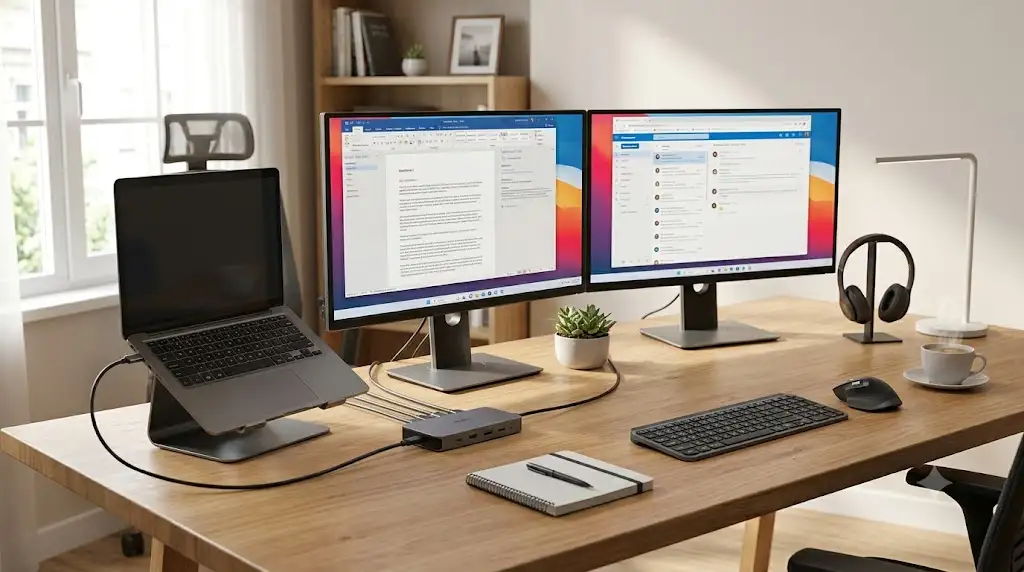
Il est 9 h 02. Vous posez votre portable sur le bureau, et commence alors le rituel: le chargeur, le câble HDMI, l’adaptateur Ethernet, la clé de la souris, le disque dur… Cinq branchements, deux jurons, et un port qui refuse obstinément de reconnaître votre écran. Une station d’accueil ordinateur portable règle ce problème en un geste: un seul câble, et tout votre poste de travail s’allume comme un sapin de Noël bien élevé.
Qu’est-ce qu’une station d’accueil ordinateur portable ?
Une station d’accueil ordinateur portable est un boîtier de bureau qui se branche sur un seul port de votre machine (USB-C ou Thunderbolt) et redistribue cette connexion vers plusieurs écrans, ports USB, réseau Ethernet et audio, tout en rechargeant le portable. Elle transforme un ultrabook nomade en véritable poste fixe, sans changer d’ordinateur.
Tout repose sur un connecteur devenu omniprésent: l’USB Type-C, réversible et polyvalent, capable de transporter données, vidéo et énergie. Petit piège, et non des moindres: la présence d’un port en forme d’USB-C sur votre machine ne garantit pas qu’il gère la vidéo ou la charge. C’est précisément là que la plupart des achats ratés prennent racine.
Dans ce guide 2026, nous avons passé au crible les fiches techniques constructeurs, les tests de la presse spécialisée et le sentiment général des avis clients pour sélectionner sept docks réellement disponibles sur le marché français, de l’entrée de gamme futée à la tour de contrôle Thunderbolt à 18 ports. Pas de « test maison » inventé ici: de l’analyse, des chiffres vérifiés, et des conseils pour éviter les mauvaises surprises.
Transparence: cet article contient des liens d’affiliation Amazon ; voir la mention complète en bas de page.
Tableau comparatif rapide: quel dock pour quel usage ?
Si vous êtes pressé, voici l’essentiel en cinq lignes. Les prix sont donnés en fourchettes indicatives, au moment de la rédaction ; ils bougent souvent, vérifiez toujours le prix actuel.
| Modèle | Connexion | Charge du portable | Écrans max | Fourchette de prix | Idéal pour |
|---|---|---|---|---|---|
| UGREEN Revodok Pro 313 | USB-C | jusqu’à 85 W (sans bloc fourni) | 3 (Windows) | environ 60 € – 100 € | Petit budget, bureau télétravail laptop |
| Anker 575 | USB-C | 85 W | 3 | environ 130 € – 200 € | Polyvalence au quotidien |
| Dell UD22 | USB-C | 96 W | 4 (via DisplayLink) | environ 200 € – 300 € | Parcs mixtes, open spaces |
| Kensington SD5700T | Thunderbolt 4 | 90 W | 2 en 4K 60 Hz | environ 250 € – 350 € | PC Thunderbolt en entreprise |
| CalDigit TS4 | Thunderbolt 4 | 98 W | 2 en 6K | environ 400 € – 450 € | Créatifs et power users sur Mac |
Ce tableau révèle une vérité que les fiches produits aiment taire: le nombre de ports n’est pas le critère décisif, c’est le type de connexion. Les trois docks USB-C coûtent deux à quatre fois moins cher que les modèles Thunderbolt, mais ils dépendent entièrement de ce que votre port USB-C sait faire. Si votre portable dispose du Thunderbolt 4 ou de l’USB4, le surcoût du CalDigit TS4 ou du Kensington SD5700T achète surtout de la bande passante et de la tranquillité ; sinon, c’est de l’argent jeté par la fenêtre.
💬 Un simple clic — aidez aussi les autres à faire un choix éclairé ! 😊
Top 7 des stations d’accueil pour portable: analyse d’expert
Sept modèles, trois familles (USB-C abordable, USB-C professionnel, Thunderbolt haut de gamme), et une seule question à garder en tête: qu’est-ce que votre ordinateur est capable d’exploiter ?
1. UGREEN Revodok Pro 313 — le meilleur rapport ports/prix
Le UGREEN Revodok Pro 313 prouve qu’on peut obtenir treize connexions sans vider son compte en banque. Il aligne deux HDMI, un DisplayPort, un USB-C de données à 10 Gb/s, deux USB-A à 10 Gb/s, deux USB-A à 5 Gb/s, l’Ethernet Gigabit, un lecteur SD/microSD et une prise jack. Concrètement, les ports à 10 Gb/s font une vraie différence pour un SSD externe: copier un dossier de photos de 50 Go devient une affaire de minutes, pas d’une pause café prolongée.
Ce qu’il faut savoir avant d’acheter: le dock accepte un chargeur USB-C de 100 W mais n’en fournit pas, et il réserve une partie de l’énergie à son propre fonctionnement (85 W annoncés en sortie). Le test de PCWorld a d’ailleurs mesuré environ 72 W transmis au portable avec un chargeur de 100 W. Pour un ultrabook, aucun souci ; pour un portable gamer gourmand, c’est juste. Autre subtilité: sur Mac, macOS ne gère pas la technologie multi-écrans utilisée ici, donc les écrans externes affichent la même image.
Côté avis, la presse spécialisée salue la richesse de la connectique pour le prix, tout en pointant régulièrement un câble intégré trop court et l’absence de bloc d’alimentation.
Avantages:
- ✅ Treize ports pour un prix d’entrée de gamme
- ✅ Trois ports USB à 10 Gb/s, rares à ce tarif
- ✅ Boîtier aluminium compact et discret
Inconvénients:
- ❌ Chargeur USB-C non fourni, à prévoir
- ❌ Câble intégré court qui limite le placement
Comptez environ 60 € à 100 €: un excellent rapport qualité-prix pour un PC Windows, moins pertinent pour un Mac multi-écrans.
2. Anker 575 USB-C Docking Station (13-en-1) — le couteau suisse livré complet
Là où l’UGREEN vous laisse chercher un chargeur, l’Anker 575 arrive avec un bloc de 135 W dans la boîte, et ça change le confort d’installation. Il propose une charge de 85 W pour le portable, un USB-C dédié de 18 W pour recharger un téléphone, un USB-C de données, trois USB-A, deux HDMI, un DisplayPort, l’Ethernet, les lecteurs SD/microSD et une prise audio.
Sur le papier, cela signifie qu’on peut recharger son portable et son smartphone en même temps sans brancher un chargeur supplémentaire, un détail qui libère une prise sur la multiprise. Le triple affichage est possible, mais en Full HD à 60 Hz dans cette configuration ; si vous visez deux écrans 4K fluides, ce n’est pas le bon outil.
Point technique essentiel: Anker précise que le port USB-C du portable doit gérer le DisplayPort Alt Mode et le Power Delivery, sans quoi vous n’aurez pas d’image. À vérifier dans la notice de votre machine avant tout achat. Les avis clients détaillés et vérifiables sont plus rares sur ce modèle que sur le reste de la sélection ; nous nous appuyons donc surtout sur sa fiche technique, solide et cohérente.
Avantages:
- ✅ Bloc d’alimentation 135 W inclus dans la boîte
- ✅ Recharge simultanée portable et smartphone
- ✅ Connectique multiple laptop très complète
Inconvénients:
- ❌ Triple écran limité à la Full HD
- ❌ Plus volumineux que les docks compacts
Comptez environ 130 € à 200 €: un choix équilibré pour qui veut une solution clé en main.
3. Anker 563 USB-C Docking Station (10-en-1) — la charge 100 W sans compromis
L’Anker 563 mise sur la puissance électrique: jusqu’à 100 W pour le portable, grâce à un bloc de 180 W fourni. Il offre deux HDMI, un DisplayPort, un USB-C à 30 W pour un téléphone, un USB-C et un USB-A à 5 Gb/s, deux USB-A 2.0, l’Ethernet et l’audio.
Ces 100 W comptent vraiment si vous travaillez sur un MacBook Pro 16 pouces ou un portable Windows de 15 pouces sous charge: la batterie continue de monter même pendant un export vidéo. En revanche, les ports USB 2.0 sont réservés au clavier et à la souris ; y brancher un disque externe serait comme rouler en 2CV sur l’autoroute.
Le revers de la médaille se trouve dans la vidéo: en HDMI, la 4K plafonne à 30 Hz, et les combinaisons à deux ou trois écrans descendent vers la 2K. Les retours d’utilisateurs, notamment dans la presse spécialisée germanophone, reprochent justement cette limite jugée faible pour le prix. Le triple affichage sur Mac à puce Apple repose par ailleurs sur une technologie logicielle dédiée (DisplayLink), qui demande l’installation d’un pilote.
Avantages:
- ✅ Charge du portable jusqu’à 100 W
- ✅ Port USB-C 30 W pour téléphone ou tablette
- ✅ Triple affichage possible, y compris sur Mac
Inconvénients:
- ❌ 4K limitée à 30 Hz, peu fluide
- ❌ Deux ports USB encore en USB 2.0
Comptez environ 150 € à 250 €: pertinent si la charge prime, discutable si vous visez un affichage 4K soigné.
4. Lenovo ThinkPad Universal USB-C Dock (40AY0090EU) — le dock pensé pour la DSI
Le Lenovo ThinkPad Universal USB-C Dock parle d’abord aux services informatiques, et ça se voit. Il propose deux DisplayPort et un HDMI, trois USB 3.1 Gen 2, deux USB 2.0, un USB-C, l’Ethernet Gigabit et une prise audio combinée, avec jusqu’à trois écrans: deux en 4K à 60 Hz et un troisième en 4K à 30 Hz.
Sa vraie force est invisible: mises à jour de firmware automatiques, démarrage réseau PXE, réveil à distance (Wake-on-LAN) et MAC Address Pass-Through, ce qui permet au poste d’être reconnu sur le réseau d’entreprise comme s’il était branché directement. Pour un salarié en bureau partagé, c’est la différence entre « ça marche » et « j’appelle le support ».
Attention au détail qui fâche: avec le bloc de 90 W fourni, le portable ne reçoit que 65 W. Pour atteindre 100 W, il faut un adaptateur de 135 W vendu séparément. Sur un ThinkPad 14 pouces, 65 W suffisent largement ; sur une station de travail mobile, non. Nous n’avons pas trouvé suffisamment d’avis clients français vérifiables pour en dégager un sentiment fiable ; l’analyse repose donc sur les données constructeur.
Avantages:
- ✅ Trois écrans dont deux en 4K 60 Hz
- ✅ Fonctions de gestion de parc très complètes
- ✅ Compatible avec les portables USB-C d’autres marques
Inconvénients:
- ❌ Seulement 65 W avec le bloc fourni
- ❌ Fonctions avancées réservées aux ThinkPad
Comptez environ 180 € à 280 €: un investissement logique pour un parc Lenovo, moins pour un particulier.
5. Dell Universal Dock UD22 — le roi du multi-écran universel
Le Dell UD22 coche la case la plus rare de la catégorie: jusqu’à quatre écrans 4K sur un dock USB-C universel. Il réunit un HDMI 2.0, deux DisplayPort 1.2, un USB-C avec sortie DisplayPort 1.4, quatre USB-A 3.2 Gen 2, deux USB-C 3.2 Gen 2, l’Ethernet et l’audio, avec une charge de 96 W.
Ce qu’il faut comprendre: le quadruple affichage passe par les pilotes DisplayLink. Sans eux, Dell indique que seules deux sorties vidéo fonctionnent simultanément. Bonne nouvelle, le mode DisplayPort natif permet de démarrer immédiatement, même avant l’installation du pilote. Pour un trader ou un analyste qui jongle avec quatre tableaux de bord, c’est un luxe ; pour un usage bureautique classique, deux écrans suffisent souvent.
Dell attribue un numéro de service au dock et propose des extensions de garantie de trois à cinq ans, un argument rare dans l’univers des accessoires. Les avis clients agrégés décrivent une installation simple avec deux écrans et une bonne reconnaissance d’un portable à l’autre, mais signalent aussi quelques machines grand public dont le port USB-C n’est tout simplement pas détecté.
Avantages:
- ✅ Jusqu’à quatre écrans 4K avec DisplayLink
- ✅ Six ports USB tous à 10 Gb/s
- ✅ Garantie longue et suivi professionnel
Inconvénients:
- ❌ Pilote indispensable au-delà de deux écrans
- ❌ Incompatibilités ponctuelles avec certains portables d’entrée de gamme
Comptez environ 200 € à 300 €: un très bon placement pour un bureau multi-écrans partagé.
6. Kensington SD5700T Thunderbolt 4 — le bloc d’aluminium des open spaces
Le Kensington SD5700T fait entrer le Thunderbolt 4 au bureau avec un argument simple: quatre ports Thunderbolt 4 (un vers l’ordinateur, trois disponibles), quatre USB-A dont trois à 10 Gb/s, l’Ethernet Gigabit, un lecteur SD UHS-II et une prise audio, avec 90 W de charge et un bloc de 180 W fourni.
Le Thunderbolt 4 apporte 40 Gb/s de bande passante, soit de quoi brancher un SSD rapide, deux écrans 4K à 60 Hz ou un écran 8K à 30 Hz, sans que l’un n’étouffe l’autre. Petite contrainte: il n’y a ni HDMI ni DisplayPort ; les écrans se branchent via les ports Thunderbolt, donc avec des câbles USB-C vers DisplayPort ou HDMI. Si vos moniteurs sont anciens, prévoyez les adaptateurs dans le budget.
Côté robustesse, Windows Central souligne un châssis en aluminium massif, deux encoches antivol et des options de fixation sous le bureau, idéal en open space. Le même test juge en revanche les façades en plastique un peu bon marché au regard du prix.
Avantages:
- ✅ Trois ports Thunderbolt 4 libres pour vos périphériques
- ✅ Deux encoches antivol, parfait en entreprise
- ✅ Garantie constructeur de trois ans
Inconvénients:
- ❌ Aucune sortie HDMI ou DisplayPort native
- ❌ Ethernet limité au Gigabit classique
Comptez environ 250 € à 350 €: une valeur sûre pour un PC Thunderbolt 4 en milieu professionnel.
7. CalDigit TS4 Thunderbolt Station 4 — la tour de contrôle à 18 ports
Le CalDigit TS4 est le dock que les monteurs vidéo et photographes citent en premier, et pour cause: 18 ports, 98 W de charge, trois Thunderbolt 4, un DisplayPort 1.4, huit ports USB à 10 Gb/s, des lecteurs SD et microSD UHS-II, trois prises audio et de l’Ethernet 2,5 Gb/s.
Traduction concrète: les cartes mémoire d’un appareil photo se vident sans lecteur externe, un NAS se consulte deux fois et demie plus vite qu’en Gigabit, et un MacBook Pro 16 pouces reste chargé même en plein rendu. Sur Mac, il gère jusqu’à deux écrans 6K à 60 Hz, à condition que la puce le permette: les MacBook équipés d’une puce M1 de base n’acceptent qu’un seul écran externe via Thunderbolt.
XDA Developers le considère comme l’un des meilleurs docks Thunderbolt 4 du marché pour qui veut le maximum de ports et de puissance, tout en notant qu’il s’adresse à des utilisateurs prêts à y mettre le prix. Le sentiment des acheteurs va dans le même sens: satisfaction élevée sur la fiabilité, réserves sur le tarif. CalDigit recommande aussi de mettre à jour le firmware dès l’installation pour une compatibilité optimale.
Avantages:
- ✅ Dix-huit ports, la connectique la plus riche
- ✅ Ethernet 2,5 Gb/s et lecteurs UHS-II intégrés
- ✅ Charge de 98 W, idéale pour les grands portables
Inconvénients:
- ❌ Prix élevé pour un accessoire
- ❌ Seulement deux ports Thunderbolt réellement disponibles
Comptez environ 400 € à 450 €: cher, mais c’est le dock qui vous survivra peut-être sur deux générations de portables.
Comparatif détaillé des 7 meilleurs modèles
| Modèle | Ports | Charge | Vidéo max | Réseau | Prix indicatif | Idéal pour |
|---|---|---|---|---|---|---|
| UGREEN Revodok Pro 313 | 13 | 85 W (chargeur à part) | 3 × 4K (Windows) | 1 Gb/s | 60 € – 100 € | Budget serré sous Windows |
| Anker 575 | 13 | 85 W | 3 × Full HD | 1 Gb/s | 130 € – 200 € | Solution complète clé en main |
| Anker 563 | 10 | 100 W | 4K 30 Hz | 1 Gb/s | 150 € – 250 € | Grands portables gourmands |
| Lenovo ThinkPad Universal USB-C Dock | 11+ | 65 W (100 W avec bloc 135 W) | 2 × 4K 60 Hz + 1 × 4K 30 Hz | 1 Gb/s | 180 € – 280 € | Parcs ThinkPad |
| Dell UD22 | 10 | 96 W | 4 × 4K (DisplayLink) | 1 Gb/s | 200 € – 300 € | Multi-écrans universel |
| Kensington SD5700T | 11 | 90 W | 2 × 4K 60 Hz / 8K 30 Hz | 1 Gb/s | 250 € – 350 € | PC Thunderbolt 4 en entreprise |
| CalDigit TS4 | 18 | 98 W | 2 × 6K / 8K | 2,5 Gb/s | 400 € – 450 € | Créatifs, Mac haut de gamme |
La lecture du tableau est sans appel sur un point: la charge et le nombre de ports convergent tous autour de 85-100 W et d’une dizaine de connexions, c’est donc la colonne « vidéo » qui départage vraiment les modèles. Un utilisateur Mac avec deux écrans 4K devra éliminer l’UGREEN Revodok Pro 313 et l’Anker 575, qui affichent en miroir sous macOS, et regarder vers le CalDigit TS4 ou un dock DisplayLink comme le Dell UD22. À l’inverse, un utilisateur Windows au budget serré obtient avec l’UGREEN Revodok Pro 313 l’essentiel de ce qu’offrent des modèles trois fois plus chers.
Mise en route: les 30 premiers jours avec votre dock
Une station d’accueil ordinateur portable mal installée peut donner l’impression d’un produit défectueux alors qu’il s’agit d’un simple réglage. Voici la méthode qui évite 90 % des déceptions.
Jour 1: l’ordre de branchement
Branchez d’abord le dock sur le secteur, puis les écrans, ensuite les périphériques, et seulement en dernier le portable. Ce séquencement permet à la négociation d’énergie (Power Delivery) de s’établir proprement. Utilisez le câble fourni: un câble USB-C générique de 60 W ou limité à l’USB 2.0 peut bloquer la vidéo ou brider la charge sans le moindre message d’erreur.
Jour 2: firmware et pilotes
Rendez-vous sur le site du fabricant pour installer le dernier firmware (CalDigit, Dell et Lenovo le recommandent explicitement) et, si votre dock utilise DisplayLink, le pilote correspondant. Sur Mac, l’application DisplayLink demande l’autorisation d’enregistrement de l’écran: c’est normal, c’est ainsi qu’elle transmet l’image.
Semaine 1: l’ergonomie, le vrai bénéfice
Le dock n’est pas qu’un gadget de câblage. L’INRS recommande de privilégier la connexion du portable à une station d’accueil reliée à un écran, un clavier et une souris externes, afin de recréer un vrai poste de travail. Concrètement: placez le haut de l’écran externe à hauteur des yeux, à une distance d’environ 50 à 70 cm, et utilisez l’écran du portable, rehaussé, comme écran secondaire.
Les erreurs des premières semaines
Les plus fréquentes: brancher un disque dur sur un port USB 2.0, laisser la mise en veille USB de Windows couper le dock la nuit, ou s’étonner que la charge baisse lorsqu’un téléphone est branché sur le port PD. Pensez enfin à dépoussiérer les aérations tous les quelques mois: un dock qui chauffe finit par réduire ses performances.
Trois profils, trois docks: des scénarios concrets
Les fiches techniques parlent en watts et en gigabits ; la vraie vie parle en budget et en habitudes. Voici trois situations types.
Claire, graphiste indépendante à Lyon
Claire travaille sur un MacBook Pro 16 pouces, deux écrans 4K, et vide chaque jour les cartes de son appareil photo. Elle passe huit heures par jour à son bureau et facture ses heures: chaque minute de transfert perdue est une minute non payée. Le CalDigit TS4 s’impose, avec ses lecteurs UHS-II, sa charge de 98 W et sa prise en charge du double écran sur Mac. Budget: environ 400 € à 450 €, amortis en quelques mois de productivité.
Mehdi, salarié en télétravail deux jours par semaine
Mehdi utilise le ThinkPad fourni par son entreprise, un écran, un clavier et une souris. Il alterne bureau et domicile. Le Lenovo ThinkPad Universal USB-C Dock reproduit exactement l’environnement du bureau, avec la gestion réseau qu’apprécie son service informatique. Avant de payer quoi que ce soit, il a intérêt à demander à son employeur: en télétravail à domicile, c’est souvent à l’entreprise de fournir l’équipement nécessaire.
Léa, étudiante en master avec un budget serré
Léa a un portable Windows de milieu de gamme, un vieil écran HDMI et un disque externe pour ses sauvegardes. Elle travaille dans sa chambre, quatre à cinq heures par jour. L’UGREEN Revodok Pro 313 lui donne tout ce dont elle a besoin pour environ 60 € à 100 €, à condition de réutiliser le chargeur USB-C de son portable. Un choix malin, à condition de vérifier que son port USB-C gère bien la vidéo.
Problème → solution: dépanner sa station d’accueil
Le dock ne marche pas ? Avant de le renvoyer, passez cette liste en revue.
« Mon écran reste noir »
Cause la plus fréquente: le port USB-C du portable ne gère pas le DisplayPort Alt Mode. Cherchez le logo DisplayPort ou Thunderbolt à côté du port, ou consultez la fiche technique. Si votre port n’est qu’un port de données, seul un dock DisplayLink, comme le Dell UD22, pourra afficher une image, au prix d’un pilote.
« Mes deux écrans affichent la même chose sur Mac »
Ce n’est pas une panne: macOS ne prend pas en charge la technologie MST qu’utilisent de nombreux docks USB-C abordables, comme l’UGREEN Revodok Pro 313 ou l’Anker 575. Solution: un dock Thunderbolt (le CalDigit TS4) ou un dock DisplayLink.
« Mon portable charge lentement ou se décharge »
Additionnez la consommation: un portable de 100 W branché sur un dock qui délivre 65 W, comme le Lenovo ThinkPad Universal USB-C Dock avec son bloc d’origine, perdra de la batterie sous forte charge. Vérifiez aussi le câble, qui doit supporter la puissance annoncée.
« Le réseau ou l’USB se coupe au hasard »
Mettez à jour le firmware du dock, désactivez la suspension sélective USB dans les options d’alimentation de Windows, et évitez les rallonges USB-C de mauvaise qualité.
Comment choisir une station d’accueil ordinateur portable ?
Voici la méthode en sept étapes, dans l’ordre où il faut se poser les questions.
- Identifiez votre port. USB-C simple, USB-C avec DisplayPort Alt Mode, USB4 ou Thunderbolt 4: tout le reste en découle, car un dock ne peut jamais dépasser ce que votre ordinateur sait transmettre.
- Comptez vos écrans. Un écran: presque tout convient. Deux ou plus sur Mac: Thunderbolt ou DisplayLink obligatoire, faute de prise en charge MST.
- Vérifiez la puissance de charge. Regardez la puissance du chargeur d’origine de votre portable: visez au moins autant en sortie du dock, en tenant compte de la consommation interne.
- Listez vos périphériques. Disque externe, webcam, lecteur de cartes, casque: comptez les ports nécessaires et leur débit (5 ou 10 Gb/s).
- Pensez au réseau. L’Ethernet Gigabit suffit pour la visio et la bureautique ; le 2,5 Gb/s n’a d’intérêt qu’avec un NAS ou une box compatible.
- Vérifiez ce qui est dans la boîte. Bloc d’alimentation inclus ou non, longueur du câble: deux détails qui changent le budget réel.
- Anticipez l’avenir. Si vous changez de portable dans deux ans, un dock Thunderbolt 4 compatible USB4 vieillira beaucoup mieux qu’un dock USB-C d’entrée de gamme.
Le plus grand piège reste l’étape 1: la majorité des retours produits viennent d’un port USB-C qui ne fait pas ce qu’on croyait. Deux minutes dans la fiche technique de votre portable évitent deux semaines d’échanges avec le service client.
Les caractéristiques qui comptent vraiment (et celles qui ne comptent pas)
Les boîtes de docks rivalisent de chiffres flatteurs: « 13-en-1 », « 18 ports », « 4K ». Faisons le tri.
Ce qui compte: le protocole
Le Thunderbolt 4 offre 40 Gbit/s et garantit la prise en charge de deux écrans 4K à 60 Hz ou d’un écran 8K à 30 Hz, avec une sécurité renforcée. L’USB-C « simple » partage une bande passante bien plus modeste entre vidéo et données: c’est pourquoi la 4K y tombe souvent à 30 Hz, comme sur l’Anker 563. L’USB4, cousin du Thunderbolt, se rapproche de ces performances sur les portables récents.
Ce qui compte: la fréquence d’affichage
Une 4K à 30 Hz convient à un tableur, mais elle donne une souris légèrement saccadée, désagréable sur une journée entière. Si vous travaillez sur un écran 4K, exigez 60 Hz.
Ce qui compte moins: le nombre total de ports
Treize ports dont trois en USB 2.0 valent parfois moins que dix ports tous à 10 Gb/s. Le Dell UD22, avec ses six USB à 10 Gb/s, illustre bien cette logique: moins de ports, mais tous utiles.
Ce qui ne compte presque pas: le « 8K »
Peu de gens possèdent un écran 8K. Ce chiffre sert surtout à indiquer une bonne marge de bande passante, pas un usage réel pour la plupart des acheteurs.
Station d’accueil vs hub USB-C bureau: faut-il vraiment payer plus ?
Le hub usb-c bureau, cette petite barrette à 30 € qui pend au flanc du portable, est le concurrent direct de la station d’accueil. Et pour beaucoup d’usages, il suffit. La différence se joue sur trois points: l’alimentation, la stabilité et l’affichage.
Un hub tire en général son énergie du portable lui-même, ou fait simplement passer celle d’un chargeur ; il ne propose rarement plus d’un ou deux écrans, et chauffe davantage sous charge. La station d’accueil, elle, possède souvent sa propre alimentation, alimente plusieurs écrans et reste en permanence sur le bureau.
| Solution | Alimentation propre | Écrans | Mobilité | Prix typique | Idéal pour |
|---|---|---|---|---|---|
| Adaptateurs séparés | Non | 1 | Excellente | 10 € – 40 € | Dépannage ponctuel |
| Hub USB-C | Rarement | 1 à 2 | Très bonne | 25 € – 80 € | Nomades, bureau occasionnel |
| Station d’accueil USB-C | Souvent | 2 à 4 | Faible | 60 € – 300 € | Bureau télétravail laptop quotidien |
| Station Thunderbolt 4 | Oui | 2 (4K/6K) | Faible | 250 € – 450 € | Créatifs, power users |
Le tableau montre que la frontière n’est pas la qualité mais l’usage: un hub est fait pour voyager, un dock pour rester. Si vous branchez votre portable au même endroit plus de trois jours par semaine, la station d’accueil devient rentable, ne serait-ce qu’en confort et en usure évitée sur les ports du portable. En revanche, pour un usage nomade avec un seul écran, le hub reste le choix le plus raisonnable.
Dock station laptop avis: ce que révèlent vraiment les retours clients
Quand on lit les dock station laptop avis en masse, des motifs récurrents apparaissent, quelles que soient la marque et la gamme. Ils valent mieux qu’une note sur cinq.
Les reproches les plus fréquents
Le premier, de loin: « l’écran ne s’affiche pas ». Dans une grande partie des cas, la cause est un port USB-C sans sortie vidéo, pas un dock défectueux. Le deuxième concerne les déconnexions aléatoires, souvent liées à un firmware ancien ou à la gestion d’énergie de Windows. Le troisième vise les attentes trompées sur Mac, avec des écrans en miroir au lieu d’un bureau étendu.
Les éloges qui reviennent
Les acheteurs satisfaits mettent presque toujours en avant le confort du « un seul câble » et la disparition du fouillis sur le bureau. Sur les modèles professionnels comme le Dell UD22 ou le Kensington SD5700T, la solidité du boîtier et la stabilité au quotidien reviennent souvent.
Comment lire les avis intelligemment
Filtrez les avis par modèle de portable proche du vôtre: un avis négatif d’un utilisateur de Mac M1 ne dit rien de l’expérience sur un PC Thunderbolt 4. Méfiez-vous des notes globales mélangeant plusieurs variantes d’un même produit, fréquentes sur les fiches qui regroupent couleurs et versions. Enfin, privilégiez les avis qui décrivent une configuration précise: ce sont les seuls vraiment exploitables.
Station accueil usb-c prix: combien faut-il vraiment dépenser ?
La question station accueil usb-c prix revient sans cesse, et la réponse honnête est: moins que vous ne le pensez, sauf si vous avez besoin de Thunderbolt. Le marché se découpe en trois paliers assez nets.
| Gamme | Fourchette | Ce que vous obtenez | Coût par an (sur 5 ans) | Idéal pour |
|---|---|---|---|---|
| Entrée de gamme | 60 € – 120 € | 1 à 3 écrans, charge 60-85 W | environ 12 € – 24 € | Étudiants, usage léger |
| Milieu de gamme | 130 € – 300 € | Bloc fourni, 85-100 W, gestion pro | environ 26 € – 60 € | Télétravail quotidien |
| Haut de gamme Thunderbolt | 250 € – 450 € | 40 Gb/s, double 4K/6K, longévité | environ 50 € – 90 € | Créatifs, Mac Pro, entreprises |
Ramené à l’année, l’écart s’amenuise fortement: un CalDigit TS4 utilisé cinq ans revient à moins de 2 € par semaine. Le vrai coût caché se situe ailleurs, dans le chargeur à racheter pour l’UGREEN Revodok Pro 313, l’adaptateur 135 W du Lenovo ThinkPad Universal USB-C Dock ou les câbles USB-C vers DisplayPort du Kensington SD5700T. Intégrez ces accessoires dans votre comparaison, sinon le modèle le « moins cher » ne l’est plus vraiment.
Coût sur le long terme et entretien
Un dock bien choisi n’exige presque aucun entretien: un dépoussiérage régulier des grilles d’aération, des mises à jour de firmware deux ou trois fois par an, et un câble manipulé sans le plier à angle droit. Sa longévité dépend surtout de sa compatibilité future: un modèle Thunderbolt 4 ou USB4 a toutes les chances de fonctionner avec votre prochain portable, quand un dock USB-C basique risque d’être dépassé au premier changement de machine.
Meilleure station accueil portable selon votre ordinateur
Il n’existe pas de meilleure station accueil portable dans l’absolu, seulement la meilleure pour votre machine. Voici les associations les plus pertinentes.
Pour un MacBook Air ou MacBook Pro
Les Mac à puce Apple ne gèrent pas le MST, ce qui écarte les docks multi-écrans USB-C classiques si vous voulez un bureau étendu. Avec un seul écran, presque tout fonctionne. Pour deux écrans sur un MacBook Pro, le CalDigit TS4 est la référence ; pour un MacBook Air de base, limité selon les générations à un ou deux écrans externes, un dock DisplayLink comme l’Anker 563 contourne la contrainte, au prix d’un pilote.
Pour un PC Windows avec Thunderbolt 4
Le Kensington SD5700T et le CalDigit TS4 exploitent pleinement la bande passante. Le premier séduira les entreprises avec ses encoches antivol, le second les créatifs avec ses lecteurs de cartes.
Pour un ThinkPad, un Latitude ou un parc mixte
Le Lenovo ThinkPad Universal USB-C Dock reste logique sur un parc Lenovo, tandis que le Dell UD22 convient mieux aux bureaux partagés où se croisent des portables de marques différentes, grâce à sa compatibilité universelle.
Pour un portable d’entrée de gamme
Vérifiez d’abord le port. S’il gère la vidéo, l’UGREEN Revodok Pro 313 ou l’Anker 575 feront parfaitement l’affaire. S’il n’est qu’un port de données, seul un dock DisplayLink affichera une image.
Les erreurs courantes à éviter en achetant une station d’accueil
Certaines erreurs reviennent si souvent qu’on pourrait les afficher au-dessus de chaque rayon d’accessoires informatiques.
Acheter pour le nombre de ports
Le « 18-en-1 » impressionne sur une boîte, mais la qualité des ports compte davantage que leur quantité. Mieux vaut huit ports rapides que quinze ports lents.
Ignorer la limite de charge réelle
La puissance annoncée n’est pas toujours celle que reçoit votre portable. Entre la consommation interne du dock et le bloc fourni, l’écart peut atteindre plusieurs dizaines de watts, comme sur le Lenovo ThinkPad Universal USB-C Dock avec son adaptateur de 90 W.
Oublier les câbles d’écran
Un dock sans HDMI ni DisplayPort, comme le Kensington SD5700T, demande des câbles USB-C vers DisplayPort. Un oubli classique qui retarde l’installation de plusieurs jours.
Négliger le système d’exploitation
Un dock parfait sous Windows peut décevoir sous macOS, et inversement. Vérifiez toujours la compatibilité multi-écrans avec votre système, pas seulement avec votre port.
Acheter avant de demander à son employeur
En télétravail salarié, l’équipement peut être pris en charge. Une question posée au service RH peut vous faire économiser plusieurs centaines d’euros.
Sécurité, réglementation et normes
Une station d’accueil reste un appareil électrique branché en permanence, et quelques repères réglementaires méritent d’être connus.
Marquage CE et alimentation
Tout dock vendu dans l’Union européenne doit porter le marquage CE, qui atteste de sa conformité aux exigences européennes de sécurité électrique et de compatibilité électromagnétique. Méfiez-vous des blocs d’alimentation sans marque ni marquage: un chargeur défaillant peut endommager le dock et le portable. Les normes USB Type-C sont d’ailleurs publiées en français par l’AFNOR, sous la référence NF EN IEC 62680.
Le chargeur universel européen
La directive (UE) 2022/2380 a imposé l’USB-C comme connecteur de charge commun, d’abord aux smartphones et tablettes, puis aux ordinateurs portables en 2026. Conséquence directe pour vous: investir dans un dock USB-C ou Thunderbolt est un choix durable, compatible avec les générations de portables à venir.
Télétravail: qui paie l’équipement ?
En France, lorsque le télétravail s’exerce à domicile, l’employeur doit fournir, installer et entretenir les équipements nécessaires au télétravail et prendre en charge les frais qu’il occasionne, par remboursement sur justificatifs ou par indemnité forfaitaire. Une station d’accueil peut entrer dans ce cadre: renseignez-vous auprès de votre entreprise avant d’acheter.
Sécurité des données
Les docks Thunderbolt 4 intègrent une protection contre certaines attaques par accès direct à la mémoire, un atout en entreprise. Côté physique, les encoches antivol du Kensington SD5700T ou du CalDigit TS4 évitent qu’un dock coûteux ne disparaisse d’un open space.
🎯 Il est temps de dire adieu aux câbles !
✨ Votre futur bureau tient dans un seul boîtier. Cliquez sur le modèle qui correspond à votre portable pour vérifier son prix et sa disponibilité actuels, et transformez votre bureau télétravail laptop en véritable poste de pro dès aujourd’hui !
FAQ: station d’accueil ordinateur portable
❓ Une station d'accueil ordinateur portable fonctionne-t-elle avec toutes les marques ?
❓ Quelle station accueil usb-c prix choisir pour un premier achat ?
❓ Peut-on brancher une station d'accueil sur un port USB-A ?
❓ Faut-il acheter le dock de la même marque que son portable ?
❓ Une station d'accueil use-t-elle la batterie du portable ?
Conclusion: un seul câble pour tout changer
Choisir une station d’accueil ordinateur portable, ce n’est pas acheter le boîtier qui affiche le plus de ports, c’est trouver celui qui parle la même langue que votre ordinateur. Pour un budget serré sous Windows, l’UGREEN Revodok Pro 313 offre une connectique impressionnante pour peu d’argent. Pour une solution clé en main, l’Anker 575 et l’Anker 563 livrent tout dans la boîte, avec un net avantage de charge pour le second. En entreprise, le Dell UD22, le Lenovo ThinkPad Universal USB-C Dock et le Kensington SD5700T apportent la robustesse et la gestion qu’exigent les services informatiques. Et pour les créatifs exigeants, le CalDigit TS4 reste la référence.
Retenez trois réflexes: vérifiez votre port avant tout, comptez vos écrans en tenant compte de votre système d’exploitation, et additionnez le coût des accessoires cachés. Avec ces trois vérifications, vous éviterez l’essentiel des déceptions que rapportent les avis clients. Et le matin, à 9 h 02, il ne vous restera plus qu’un geste à faire: brancher un câble et commencer à travailler.
Recommandé pour vous
- Bras écran ultrawide: 7 meilleurs modèles fiables en 2026 à ne pas manquer
- Bras écran triple: les 7 meilleurs modèles testés sur fiche en 2026
- Bras écran simple: les 7 meilleurs modèles de 2026 (sans regret)
Avertissement: Cet article contient des liens d’affiliation. En tant que partenaire Amazon, je perçois une commission sur les achats éligibles effectués via ces liens, sans coût supplémentaire pour vous.
✨ Cet article vous a été utile ? Partagez-le avec vos proches ! 💬🤗
