
In This Article
Introduzione: una porta sola, dieci cose da collegare
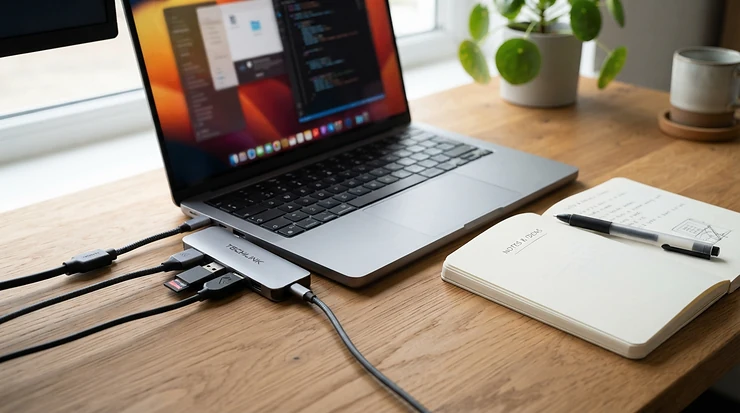
Il portatile nuovo è sottile, leggero, elegante. Poi lo appoggi sulla scrivania e iniziano i problemi: il mouse ha il ricevitore USB-A, la tastiera pure, il monitor vuole un HDMI, la chiavetta della banca è rimasta nel cassetto, la scheda SD della fotocamera non sa dove infilarsi e il caricabatterie occupa l’unica porta USB-C che sembrava libera. Benvenuto nel club delle “due porte e mezzo”: oggi è la configurazione standard di moltissimi laptop.
La soluzione, nella stragrande maggioranza dei casi, si chiama hub USB multiporta: un piccolo accessorio che trasforma una sola presa in quattro, sette o undici collegamenti. Il problema è che sotto la stessa etichetta convivono oggetti molto diversi: dal moltiplicatore da pochi euro che gestisce solo dati, all’hub alimentato a sette porte per la postazione fissa, fino ai mini-dock USB-C con doppio monitor, rete cablata e ricarica da 100 W. Sbagliare tipologia significa ritrovarsi con un monitor bloccato a 30 Hz, un disco esterno che si scollega da solo o un portatile che si scarica pur essendo collegato alla corrente.
In questa guida non troverai test inventati né recensioni costruite a tavolino. Ho confrontato le schede tecniche ufficiali di Anker, TP-Link, UGREEN, Belkin e Satechi con le prove pubblicate da testate specializzate e con il sentiment ricorrente nelle recensioni verificabili. Ogni sigla (5 Gbps, 4K a 30 Hz, Power Delivery, MST) viene tradotta in un effetto concreto sulla tua giornata di lavoro.
Troverai una tabella rapida, l’analisi di 7 prodotti reali, una guida pratica per sistemare la scrivania, tre scenari concreti, le soluzioni ai problemi più frequenti e un’analisi sul rapporto tra hub USB multiporta prezzo e valore reale. Pronto a liberare finalmente quelle porte? 🔌
Cos’è un hub USB multiporta?
Un hub USB multiporta è un dispositivo che moltiplica una singola porta USB del computer in più connessioni: altre porte USB-A e USB-C, e nei modelli più completi anche uscite video HDMI, DisplayPort o VGA, rete Ethernet, lettori di schede SD e una porta di ricarica passante per il portatile.
Questa è la definizione breve. Quella un po’ più lunga parte dal funzionamento: l’hub divide la banda e l’energia della porta “a monte” (quella del computer) tra le porte “a valle”. Lo standard, nato negli anni Novanta e arrivato oggi alle varianti USB 3.2 e USB4, è ben ricostruito nella voce Universal Serial Bus su Wikipedia, utile per orientarsi tra versioni e velocità.
Tre concetti chiave che ritroverai in tutto l’articolo:
- 🚀 Banda condivisa: se l’hub è da 5 Gbps, quei 5 Gbps si dividono tra tutte le periferiche attive. Due SSD esterni in copia contemporanea vanno più lenti che da soli.
- 🔋 Alimentazione: un hub “passivo” prende energia solo dal computer; un hub alimentato ha un suo adattatore e regge dischi meccanici e più periferiche esigenti.
- 🖥️ Uscita video: non è una funzione USB “pura”: passa tramite la modalità alternativa DisplayPort della porta USB-C. Se la porta del portatile non la supporta, l’HDMI dell’hub resta muto.
Ciò che la maggior parte degli acquirenti trascura è proprio quest’ultimo punto: l’hub può offrire solo ciò che la porta del computer gli consegna.
Tabella comparativa rapida: i 7 hub USB multiporta analizzati
| Prodotto | Collegamento al PC | Porte totali | Dato chiave | Fascia di prezzo | Ideale per |
|---|---|---|---|---|---|
| Anker Ultra Slim 4 porte USB 3.0 (A7516) | USB-A | 4 | Solo dati, 5 Gbps | 10-20 € | Anker Ultra Slim 4 porte USB 3.0 (A7516): chi ha solo bisogno di più porte USB-A |
| TP-Link UH700 | USB 3.0 Micro-B | 7 | Alimentatore 12 V incluso | 25-40 € | TP-Link UH700: PC fisso e periferiche numerose |
| Anker 341 USB-C Hub 7-in-1 (A8346) | USB-C | 7 | HDMI 4K a 30 Hz, doppio lettore SD | 25-45 € | Anker 341 USB-C Hub 7-in-1 (A8346): studenti e fotografi in viaggio |
| UGREEN Revodok 10-in-1 (15601) | USB-C | 10 | HDMI + VGA, Ethernet, audio | 30-50 € | UGREEN Revodok 10-in-1 (15601): uffici con proiettori e monitor datati |
| UGREEN Revodok Pro 210 (15534) | USB-C | 10 | Doppio HDMI 4K a 60 Hz | 50-80 € | UGREEN Revodok Pro 210 (15534): postazione Windows a due monitor |
| Belkin Connect USB-C 11-in-1 (INC004btSGY) | USB-C | 11 | HDMI + DisplayPort + VGA, funge da supporto | 60-120 € | Belkin Connect USB-C 11-in-1 (INC004btSGY): scrivania aziendale ordinata |
| Satechi Multiport Adapter 8K V3 | USB-C | 7 | HDMI 4K fino a 144 Hz, porte da 10 Gbps | 80-110 € | Satechi Multiport Adapter 8K V3: MacBook e creativi esigenti |
Guardando la tabella, la prima cosa da notare è la divisione in tre famiglie: due hub “puri” per porte USB-A (Anker Ultra Slim 4 porte USB 3.0 (A7516) e TP-Link UH700), tre hub USB-C da borsa e due mini-dock pensati per restare fissi sulla scrivania. Il secondo dato è che il prezzo cresce soprattutto con la qualità del video: il salto tra l’HDMI a 30 Hz dell’Anker 341 USB-C Hub 7-in-1 (A8346) e i 60 Hz su due schermi dell’UGREEN Revodok Pro 210 (15534) vale da solo una trentina di euro. Infine, il Satechi Multiport Adapter 8K V3 è l’unico a puntare tutto su porte USB-C veloci: una scelta lungimirante, ma che obbliga a qualche adattatore per le vecchie chiavette.
💬 Un semplice clic — aiuta anche altri a fare una scelta consapevole! 😊
I 7 migliori hub USB multiporta: analisi esperta
1. Anker Ultra Slim 4 porte USB 3.0 (A7516) — l’espansione porte USB più semplice ed economica
L’Anker Ultra Slim 4 porte USB 3.0 (A7516) fa una cosa sola e la fa bene: trasforma una porta USB-A del computer in quattro, senza fronzoli né alimentatori.
Le quattro porte USB 3.0 trasferiscono dati fino a 5 Gbps e il cavo, nella versione più diffusa, è lungo circa 60 cm, un dettaglio meno banale di quanto sembri: con i cavi cortissimi di molti concorrenti l’hub resta “appeso” al portatile, qui invece puoi appoggiarlo sul piano. Il corpo è sottile e leggero, adatto anche allo zaino. Cosa significa in pratica? Che mouse, tastiera, chiavetta e stampante trovano posto con una spesa minima.
Ecco cosa considerare: Anker dichiara esplicitamente che questo hub non è pensato per ricaricare i dispositivi, e che alcune periferiche wireless a 2,4 GHz possono soffrire interferenze se il ricevitore è vicino a dispositivi USB 3.0. È un limite fisico noto, non un difetto del singolo modello. Le recensioni aggregate internazionali sono in larga parte positive su affidabilità e compattezza; le critiche ricorrenti riguardano proprio la mancata ricarica e qualche disconnessione con dischi meccanici che chiedono più energia.
Pro:
- ✅ Prezzo molto basso per quattro porte USB 3.0
- ✅ Cavo abbastanza lungo da appoggiarlo sulla scrivania
- ✅ Sottile e leggero, sta in qualsiasi tasca
Contro:
- ❌ Non ricarica telefoni o altri dispositivi
- ❌ Poco adatto ai dischi esterni meccanici
💶 Fascia di prezzo: tra 10 € e 20 €, verifica il prezzo attuale; il miglior rapporto qualità-prezzo per chi ha già porte USB-A e vuole solo moltiplicarle.
2. TP-Link UH700 — sette porte alimentate per la postazione fissa
Il TP-Link UH700 è la risposta per chi lavora su un PC fisso o su un portatile sempre collegato e ha più periferiche che porte: stampante, scanner, webcam, dischi di backup, lettore di smart card.
Offre sette porte USB 3.0 Type-A da 5 Gbps, si collega al computer tramite una presa USB 3.0 Micro-B con cavo da 1 metro e, soprattutto, include un alimentatore da 12 V e 2,5 A. Il chip è un VIA VL812, compatibile con Windows, macOS e Linux senza driver. Le dimensioni (circa 16,5 × 6,5 cm) lo rendono una barra da tenere fissa accanto al monitor. Tradotto: con l’alimentazione esterna i dischi meccanici non si scollegano più a metà copia, perché l’energia non dipende dal computer.
Dal confronto delle caratteristiche, è il modello più “da ufficio” della selezione, con un limite da non sottovalutare: l’ingresso Micro-B è un connettore di vecchia generazione, quindi su un laptop solo USB-C servirà un cavo USB-C/Micro-B di qualità. Le recensioni aggregate internazionali lodano la stabilità con molte periferiche contemporanee; le critiche riguardano le dimensioni dell’alimentatore e l’assenza di porte USB-C.
Pro:
- ✅ Sette porte USB 3.0 in un solo blocco
- ✅ Alimentatore incluso, stabile anche con dischi esterni
- ✅ Protezione da sovratensioni dichiarata dal produttore
Contro:
- ❌ Ingresso Micro-B ormai datato
- ❌ Nessuna porta USB-C né uscita video
💶 Fascia di prezzo: tra 25 € e 40 €, i prezzi possono variare; ottimo valore per chi vuole un “centralino” USB permanente.
3. Anker 341 USB-C Hub 7-in-1 (A8346) — il tuttofare da borsa con doppio lettore di schede
L’Anker 341 USB-C Hub 7-in-1 (A8346) è l’hub USB per laptop che metterei in cima alla lista di uno studente o di chi alterna casa, ufficio e treno.
Integra un’uscita HDMI 4K, una porta USB-C dati e due USB-A da 5 Gbps, un lettore SD e uno microSD (fino a circa 104 MB/s secondo il produttore) e una porta USB-C Power Delivery da 100 W in ingresso. Il dettaglio importante è nella nota tecnica: l’hub trattiene 15 W per sé, quindi al portatile arrivano fino a 85 W, e solo se usi un caricatore da 100 W. Inoltre l’HDMI arriva a 4K a 30 Hz, e la porta USB-C dati non trasmette video.
Ecco cosa considerare: il 4K a 30 Hz va benissimo per fogli di calcolo e documenti, ma il puntatore del mouse risulta meno fluido rispetto ai 60 Hz; per lavoro d’ufficio puro conviene impostare il monitor a 1440p o 1080p, dove la fluidità migliora. Attenzione anche ai codici: esistono varianti del “341” con Ethernet al posto della microSD. Le recensioni aggregate sono molto positive su compattezza e affidabilità; la critica ricorrente è il riscaldamento del guscio in alluminio quando tutte le porte sono occupate.
Pro:
- ✅ Lettore SD e microSD integrati
- ✅ Ricarica passante fino a 85 W al portatile
- ✅ Compatto e robusto, ideale da viaggio
Contro:
- ❌ HDMI limitato a 4K a 30 Hz
- ❌ Si scalda sensibilmente sotto carico pieno
💶 Fascia di prezzo: tra 25 € e 45 €, verifica il prezzo attuale; tra i migliori acquisti per chi lavora in mobilità.
4. UGREEN Revodok 10-in-1 (15601) — HDMI e VGA insieme per le sale riunioni
L’UGREEN Revodok 10-in-1 (15601) è pensato per chi deve collegarsi a qualunque cosa trovi in ufficio, compresi i proiettori e i monitor con ingresso VGA che resistono in tante aziende italiane.
Le dieci connessioni comprendono HDMI (4K a 30 Hz, 2K a 60 Hz o 1080p a 120 Hz), VGA fino a 1080p a 60 Hz, Ethernet Gigabit, tre USB-A 3.0 da 5 Gbps, lettore SD/TF, jack audio da 3,5 mm e ricarica USB-C fino a 100 W. HDMI e VGA possono funzionare contemporaneamente. Cosa significa? Che in riunione puoi collegare il proiettore della sala via VGA e, al rientro, un monitor moderno via HDMI, senza portare due adattatori diversi. La porta di rete cablata, poi, è oro nelle videochiamate dove il Wi-Fi aziendale va in affanno.
Dal confronto delle caratteristiche, è il più “universale” della selezione per la sua fascia di prezzo. La scheda tecnica precisa però che l’HDMI è in versione 1.4 e non supporta l’HDR: per editing video o film in alta gamma dinamica non è lo strumento giusto. Le recensioni aggregate apprezzano la varietà di porte; le critiche riguardano il cavo integrato corto e il calore prodotto con rete e monitor attivi insieme.
Pro:
- ✅ HDMI e VGA utilizzabili contemporaneamente
- ✅ Ethernet Gigabit e jack audio integrati
- ✅ Dieci porte a un prezzo contenuto
Contro:
- ❌ Niente HDR e HDMI fermo a 4K a 30 Hz
- ❌ Cavo integrato piuttosto corto
💶 Fascia di prezzo: tra 30 € e 50 €; il miglior compromesso per chi entra ed esce dalle sale riunioni.
5. UGREEN Revodok Pro 210 (15534) — due monitor 4K a 60 Hz da una sola porta
L’UGREEN Revodok Pro 210 (15534) si rivolge a chi vuole una vera postazione a doppio schermo senza pagare una docking station Thunderbolt.
Offre due uscite HDMI (due monitor 4K a 60 Hz oppure un singolo schermo 8K a 30 Hz), ricarica USB-C da 100 W, una porta USB-C e una USB-A da 5 Gbps, due USB-A 2.0 da 480 Mbps, Ethernet Gigabit e lettori SD/TF. Le due porte USB 2.0 non sono un ripiego: sono pensate per mouse e tastiera, che non hanno bisogno di velocità, lasciando le porte veloci a dischi e webcam. Una scelta progettuale intelligente.
Ecco cosa considerare: la doppia uscita estesa (due schermi con contenuti diversi) funziona su Windows, che supporta la tecnologia MST; su macOS, che non la supporta, i due monitor mostrano in genere la stessa immagine. Inoltre, alcune recensioni segnalano avvisi di “potenza insufficiente” usando un caricatore da 65 W con portatili esigenti: l’hub trattiene una parte dell’energia, quindi meglio un alimentatore da 100 W. Per il resto il sentiment è positivo su solidità e connessioni ben salde.
Pro:
- ✅ Due monitor 4K a 60 Hz su Windows
- ✅ Porte lente dedicate a mouse e tastiera
- ✅ Ethernet Gigabit e lettori di schede inclusi
Contro:
- ❌ Su Mac i due schermi vanno in duplicazione
- ❌ Con caricatori da 65 W la ricarica può non bastare
💶 Fascia di prezzo: tra 50 € e 80 €, verifica il prezzo attuale; il miglior acquisto per una scrivania Windows a due schermi.
6. Belkin Connect USB-C 11-in-1 (INC004btSGY) — il dock che fa anche da supporto per il portatile
Il Belkin Connect USB-C 11-in-1 (INC004btSGY) è la scelta di chi vuole un accessorio connettività scrivania che metta ordine anche visivamente: le porte sono sul retro e la struttura funge da supporto inclinato per il laptop.
Le undici connessioni includono HDMI 1.4 (4K), DisplayPort 1.2 (4K), VGA (1080p), due USB-A 3.0 con ricarica BC 1.2, una USB-A 2.0, Ethernet Gigabit, lettori SD e microSD, jack audio e porta USB-C Power Delivery fino a 100 W, di cui 15 W restano al dock. Belkin precisa che serve un caricatore da almeno 65 W e che la porta USB-C PD è solo per l’alimentazione, non per i dati. Tradotto: fino a tre uscite video per presentazioni e postazioni miste, con i cavi che spariscono dietro al portatile.
Dal confronto delle caratteristiche, è il più adatto a un ufficio con hardware eterogeneo. Sulla pagina italiana di Belkin la valutazione media dei clienti è di 4,4 su 5; le recensioni apprezzano il design e la gestione dei cavi, mentre le critiche riguardano il prezzo pieno elevato e la versione HDMI non recentissima, che a 4K resta sotto i 60 Hz.
Pro:
- ✅ HDMI, DisplayPort e VGA in un solo dock
- ✅ Funge da supporto, porte tutte sul retro
- ✅ Marchio diffuso con assistenza strutturata
Contro:
- ❌ Prezzo pieno alto rispetto ai concorrenti
- ❌ Più ingombrante di un hub da borsa
💶 Fascia di prezzo: tra 60 € e 120 € a seconda del periodo; ha senso per chi vuole ordine e compatibilità totale in ufficio.
7. Satechi Multiport Adapter 8K V3 — porte da 10 Gbps e video fluido per creativi
Il Satechi Multiport Adapter 8K V3 è l’hub USB-C multiporta ufficio per chi lavora con foto, video e MacBook recenti, e vuole un oggetto che duri qualche anno senza diventare un collo di bottiglia.
L’HDMI raggiunge 4K a 60, 120 o 144 Hz oppure 8K a 30 Hz, se computer e monitor lo supportano. Tre porte dati USB-C arrivano a 10 Gbps (USB 3.2 Gen 2) e una quarta a 5 Gbps; c’è un lettore SD UHS-II, la ricarica Power Delivery fino a 100 W con un massimo di 85 W verso il portatile e una porta Ethernet. Il cavo è intrecciato con colletto rinforzato. Cosa significa? Che un SSD esterno veloce lavora al doppio della velocità rispetto agli hub da 5 Gbps, e che lo scorrimento sul monitor è fluido come sullo schermo integrato.
Ecco cosa considerare: tutte le porte dati sono USB-C, quindi chiavette e ricevitori USB-A richiedono un adattatore. Sulla porta di rete le schede dei rivenditori europei non concordano (alcune indicano 2,5 Gbps, altre Gigabit): verifica la scheda della versione che acquisti. Il sentiment aggregato è positivo su finiture e prestazioni; le critiche principali riguardano il prezzo e la mancanza di porte USB-A.
Pro:
- ✅ HDMI fino a 4K a 144 Hz con host compatibile
- ✅ Tre porte USB-C da 10 Gbps
- ✅ Lettore SD UHS-II per fotografi
Contro:
- ❌ Nessuna porta USB-A integrata
- ❌ Il più costoso tra gli hub da borsa
💶 Fascia di prezzo: tra 80 € e 110 €; un investimento sensato se lavori con file pesanti e monitor ad alta frequenza.
✨ Dai alla tua scrivania le porte che merita!
🔍 Porta la tua postazione a un livello superiore con questa selezione di hub scelti con cura. Clicca su un prodotto evidenziato per verificare prezzo e disponibilità attuali: meno cavi volanti, più monitor, ricarica sempre attiva e una scrivania finalmente in ordine!
Guida pratica: configurare l’hub sulla scrivania in 5 mosse
Comprare un buon hub è metà del lavoro; l’altra metà è collegarlo nel modo giusto. Ecco la procedura che evita la maggior parte dei problemi dei primi giorni.
1️⃣ Scegli la porta giusta del portatile
Se il laptop ha più porte USB-C, cerca quella con il simbolo del fulmine (Thunderbolt) o del DisplayPort: è quella che porta il video. Collegare un UGREEN Revodok Pro 210 (15534) a una porta solo dati significa vedere i monitor restare neri.
2️⃣ Collega prima l’alimentazione
Con gli hub dotati di ricarica passante, collega il caricatore all’hub prima del portatile. Con Anker 341 USB-C Hub 7-in-1 (A8346) e Belkin Connect USB-C 11-in-1 (INC004btSGY) usa un alimentatore da almeno 65 W, meglio 100 W.
3️⃣ Distribuisci le periferiche per “peso”
Mouse e tastiera sulle porte lente, SSD e webcam su quelle veloci. Un disco meccanico va sull’hub alimentato, come il TP-Link UH700, non su quello passivo.
4️⃣ Configura gli schermi
Su Windows apri Impostazioni › Schermo e scegli “Estendi”. Se il monitor è collegato a 4K a 30 Hz, prova 2560 × 1440: spesso sale a 60 Hz e il mouse diventa più fluido.
5️⃣ Verifica la rete
Se usi la porta Ethernet, disattiva il Wi-Fi durante le videochiamate per evitare che il sistema alterni le connessioni.
🗓️ I primi 30 giorni
- 🔄 Aggiorna il sistema operativo e, se disponibile, il firmware o l’utility del produttore (Belkin, per esempio, offre un software dedicato per il dock).
- 🌡️ Controlla il calore dopo una giornata intera: se l’hub scotta, lascialo all’aria e non sotto i fogli.
- 🏷️ Etichetta i cavi: tra un mese ti ringrazierai.
Tre profili, tre budget: scenari concreti
🎓 Scenario 1: Giulia, studentessa a Bologna, budget 40 €
Giulia ha un ultrabook con due sole porte USB-C, segue le lezioni in aula e studia in biblioteca. Le serve collegare il monitor di casa, scaricare le foto della reflex e caricare il portatile allo stesso tempo. Per lei la scelta è l’Anker 341 USB-C Hub 7-in-1 (A8346): entra nell’astuccio, ha il lettore SD e lascia passare la ricarica. Lo usa ogni giorno, quindi la costruzione in alluminio è un vantaggio concreto. Per i documenti universitari, il limite dei 30 Hz in 4K non pesa.
🏢 Scenario 2: Marco, impiegato a Milano, budget 80 €
Marco lavora in un ufficio con postazioni condivise e due monitor Full HD per scrivania, su un portatile Windows aziendale. Ogni mattina deve collegare tutto con un gesto solo. Il migliore hub USB ufficio per lui è l’UGREEN Revodok Pro 210 (15534): due HDMI per i monitor, Ethernet per la rete aziendale, porte lente per mouse e tastiera. In alternativa, se l’ufficio ha ancora monitor con ingresso DisplayPort o VGA, il Belkin Connect USB-C 11-in-1 (INC004btSGY) offre più compatibilità.
🎬 Scenario 3: Sara, fotografa a Torino, budget 130 €
Sara lavora su un MacBook con un monitor 4K a 120 Hz e scarica centinaia di RAW al giorno. La combinazione ideale è il Satechi Multiport Adapter 8K V3 per il lavoro quotidiano (lettore UHS-II e porte da 10 Gbps per l’SSD) più un Anker Ultra Slim 4 porte USB 3.0 (A7516) collegato tramite adattatore per le vecchie periferiche USB-A, come la chiavetta della firma digitale.
Problema → soluzione: i fastidi più comuni con gli hub
1. 🖥️ Il monitor collegato all’hub resta nero. Soluzione: la porta USB-C del portatile probabilmente non supporta il video. Prova un’altra porta o controlla il manuale. Gli hub con HDMI, dal Anker 341 USB-C Hub 7-in-1 (A8346) al Satechi Multiport Adapter 8K V3, dipendono tutti da questa funzione.
2. 🔋 Il portatile si scarica anche se è collegato all’hub. Soluzione: l’hub trattiene circa 15 W per sé. Con un caricatore da 65 W a un portatile esigente ne arrivano solo 50. Passa a un alimentatore Power Delivery da 100 W.
3. 💾 Il disco esterno si scollega durante la copia. Soluzione: un hub passivo non fornisce abbastanza corrente ai dischi meccanici. Usa un hub alimentato come il TP-Link UH700 o collega il disco direttamente al computer.
4. 🖱️ Il mouse wireless ha scatti e ritardi. Soluzione: le porte USB 3.0 possono disturbare i ricevitori a 2,4 GHz. Collega il ricevitore a una porta USB 2.0, come quelle dell’UGREEN Revodok Pro 210 (15534), oppure allontanalo con una piccola prolunga.
5. 🔁 Due monitor mostrano la stessa immagine sul Mac. Soluzione: macOS non supporta la tecnologia MST usata da molti hub a doppio HDMI. Su Mac con un solo monitor esterno supportato non c’è rimedio via hub: serve un dock con tecnologia DisplayLink o Thunderbolt.
Come scegliere un hub USB multiporta: 7 passaggi
- Guarda le porte del tuo computer. USB-A o USB-C? E la porta USB-C supporta video e ricarica? È la base di tutto: un hub USB-C su un PC fisso con sole porte USB-A non serve a nulla.
- Elenca ciò che colleghi ogni giorno. Conta periferiche, monitor e schede. Aggiungi una o due porte di scorta, non cinque.
- Decidi quanti schermi e a che frequenza. Per un monitor da ufficio basta il 4K a 30 Hz o il Full HD a 60 Hz; per due schermi servono uscite dedicate.
- Valuta la potenza di ricarica. Sottrai circa 15 W al valore dichiarato dell’hub: il resto è ciò che arriva al portatile.
- Controlla la velocità dei dati. 5 Gbps bastano per quasi tutto; 10 Gbps servono se lavori con SSD esterni veloci.
- Scegli tra hub da borsa e da scrivania. Compatto e leggero se viaggi, alimentato o con supporto se resta fermo.
- Considera il futuro. Con l’obbligo europeo della porta USB-C come standard di ricarica, esteso ai portatili dal 28 aprile 2026, sempre più dispositivi useranno solo USB-C: un hub con almeno una porta USB-C dati è una scelta più longeva.
Seguire quest’ordine evita i due errori classici: l’hub “enorme” pagato per porte che non userai mai e quello troppo piccolo che ti costringe a staccare e riattaccare tutto ogni giorno.
Hub USB per laptop: hub, mini-dock o docking station?
La domanda arriva puntuale: meglio un semplice hub USB per laptop o una docking station vera e propria? La risposta dipende da quanto tempo passa il portatile sulla scrivania.
| Soluzione | Esempio | Alimentazione | Monitor | Portabilità | Ideale per |
|---|---|---|---|---|---|
| Hub dati USB-A | Anker Ultra Slim 4 porte USB 3.0 (A7516) | Dal computer | Nessuno | Ottima | Più porte USB-A a costo minimo |
| Hub alimentato | TP-Link UH700 | Adattatore esterno | Nessuno | Scarsa | PC fisso con molte periferiche |
| Hub USB-C da borsa | Anker 341 USB-C Hub 7-in-1 (A8346) | Passante dal caricatore | Uno | Ottima | Studio e lavoro in mobilità |
| Mini-dock USB-C | Belkin Connect USB-C 11-in-1 (INC004btSGY) | Passante dal caricatore | Fino a tre | Media | Ufficio fisso, hardware misto |
| Docking station Thunderbolt | Non analizzata qui | Alimentatore proprio | Due o più ad alta frequenza | Scarsa | Professionisti con budget elevato |
La tabella mostra che il confine tra hub e docking station si è assottigliato: un mini-dock come il Belkin Connect USB-C 11-in-1 (INC004btSGY) o l’UGREEN Revodok Pro 210 (15534) copre il 90% delle esigenze d’ufficio a una frazione del costo di una docking station Thunderbolt, che spesso supera i 200 €. La docking “vera” ha senso solo se ti servono due monitor ad alta frequenza su Mac o una banda dati altissima. Per tutti gli altri, l’hub giusto è quello che corrisponde alla propria routine, non quello con più porte.
Un dettaglio che confonde molti: il connettore USB-C è identico per USB 3.2, USB4 e Thunderbolt, ma le capacità no. La voce USB-C su Wikipedia spiega bene perché lo stesso “buco” può offrire funzioni molto diverse a seconda del computer.
Hub USB-C multiporta ufficio: monitor, rete e ricarica in un cavo
In ufficio le priorità cambiano rispetto all’uso domestico. Un hub USB-C multiporta ufficio deve soprattutto ridurre i gesti: un cavo inserito al mattino e tutto è pronto, uno estratto la sera e si va a casa.
🖥️ Monitor: frequenza prima della risoluzione
Per fogli di calcolo e gestionali, un monitor Full HD o QHD a 60 Hz è più piacevole di un 4K a 30 Hz. Se il monitor aziendale è 4K, punta su un hub che lo gestisca a 60 Hz, come l’UGREEN Revodok Pro 210 (15534) o il Satechi Multiport Adapter 8K V3.
🌐 Rete cablata: la porta sottovalutata
Nelle videochiamate e nei trasferimenti verso il server aziendale, la porta Ethernet elimina i cali del Wi-Fi condiviso. Quasi tutti i mini-dock della selezione la includono, tranne gli hub puramente USB-A.
🔌 Ricarica: un alimentatore per tutto
Con un caricatore da 100 W collegato all’hub, il portatile si ricarica dalla stessa presa che porta dati e video. È il vero vantaggio rispetto a una ciabatta di adattatori.
🔐 Sicurezza e IT aziendale
Prima di acquistare, chiedi al reparto IT se ci sono restrizioni sulle porte USB o sulle schede di rete esterne. Alcuni dock, come il Belkin Connect USB-C 11-in-1 (INC004btSGY), offrono un’utility dedicata alla sicurezza di rete: un punto a favore negli ambienti gestiti.
Le caratteristiche che contano davvero (e quelle che non contano)
Le confezioni degli hub sono piene di numeri: “10-in-1”, “8K”, “100 W”. Non tutti hanno lo stesso peso nella vita reale.
✅ Cosa controllare davvero
- Frequenza del video, non solo la risoluzione: “4K” senza indicare i Hz spesso significa 30 Hz.
- Potenza effettivamente consegnata al portatile: il valore dichiarato meno il consumo dell’hub, in genere 15 W.
- Numero di porte veloci: sull’UGREEN Revodok Pro 210 (15534) due porte su quattro USB-A sono 2.0, una scelta voluta.
- Tipo di alimentazione: passivo per poche periferiche leggere, alimentato come il TP-Link UH700 per carichi pesanti.
- Lunghezza e qualità del cavo: un cavo corto e rigido sollecita la porta del portatile.
❌ Cosa conta meno di quanto sembri
- L’8K: i monitor 8K sono rarissimi e quasi nessun portatile da ufficio li gestisce.
- Il numero totale di porte: “11-in-1” conta anche il jack audio e lo slot microSD che magari non userai mai.
- Il guscio “premium”: l’alluminio dissipa meglio il calore, ma non migliora il segnale.
Ciò che la maggior parte degli acquirenti trascura è che un hub non aggiunge potenza al computer: ridistribuisce ciò che c’è. Per questo la porta del portatile resta il vero limite.
Gli errori comuni da evitare quando si acquista un hub
1. Comprare un hub USB-C per un computer con sole porte USB-A. Esistono adattatori, ma perdi ricarica e video.
2. Fidarsi della scritta “4K”. Senza indicazione dei Hz, presupponi 30 Hz.
3. Usare un caricatore troppo debole. Con un 65 W e un hub che trattiene 15 W, un portatile da 65 W si scarica lentamente sotto carico.
4. Collegare dischi meccanici a un hub passivo. Disconnessioni e rallentamenti sono quasi garantiti.
5. Ignorare il sistema operativo. Due monitor estesi da un hub MST funzionano su Windows, non su macOS.
6. Riempire l’hub di periferiche ad alta velocità. Due SSD e una webcam 4K si spartiscono gli stessi 5 Gbps.
7. Lasciare l’hub sotto fogli o dentro un cassetto. Il calore accorcia la vita dell’elettronica.
8. Scegliere solo in base al numero di porte. Meglio sette porte utili che undici di cui tre inutilizzate.
Hub USB multiporta prezzo: quanto spendere e cosa ottieni
La ricerca “hub USB multiporta prezzo” restituisce prodotti da 10 € e da oltre 100 €. Ecco come leggere questa forbice.
| Fascia | Modelli | Cosa ottieni | Cosa sacrifichi | Ideale per |
|---|---|---|---|---|
| 10-20 € | Anker Ultra Slim 4 porte USB 3.0 (A7516) | Quattro porte dati USB-A | Ricarica, video, rete | Chi ha solo porte USB-A |
| 25-50 € | TP-Link UH700, Anker 341 USB-C Hub 7-in-1 (A8346), UGREEN Revodok 10-in-1 (15601) | Molte porte, un monitor, ricarica passante | Video a 30 Hz in 4K | Studenti, smart working leggero |
| 50-80 € | UGREEN Revodok Pro 210 (15534) | Due monitor 4K a 60 Hz su Windows | Dual estesa su Mac | Ufficio a doppio schermo |
| 80-120 € | Belkin Connect USB-C 11-in-1 (INC004btSGY), Satechi Multiport Adapter 8K V3 | Tre uscite video o porte da 10 Gbps | Budget più alto | Aziende e creativi |
L’analisi del valore è chiara: la fascia tra 25 e 50 € è quella dove ogni euro rende di più, perché aggiunge monitor, ricarica e lettori di schede rispetto al semplice moltiplicatore. Il salto verso gli 80 € conviene solo se hai un bisogno preciso, come due schermi a 60 Hz o SSD esterni veloci. Oltre i 100 € paghi soprattutto finiture, marchio e compatibilità con hardware datato: utile in azienda, superfluo per molti utenti domestici.
Il costo nel tempo
Un hub ben scelto dura facilmente quanto il portatile, cioè quattro-sei anni. Anche il più costoso della selezione, ripartito su cinque anni, costa meno di due euro al mese. La spesa nascosta è il caricatore: se il tuo laptop non ne include uno da 100 W, considera tra 30 € e 60 € in più.
Sicurezza, normative e standard
Un hub è un dispositivo a bassa tensione, ma alcune attenzioni proteggono computer e periferiche.
🔌 Alimentazione e ricarica
- Usa caricatori USB-C Power Delivery di marca, con marcatura CE e potenza adeguata.
- Non collegare in cascata più hub alimentati: aumenti i punti di guasto e il calore.
- Con hub alimentati come il TP-Link UH700, usa solo l’adattatore originale da 12 V.
🌡️ Calore e ventilazione
Hub e mini-dock scaldano, soprattutto con monitor, rete e ricarica attivi insieme. Lascia spazio intorno al guscio e non avvolgerlo nel cavo.
🏷️ Marcature e normativa europea
Tutti gli apparecchi elettronici venduti nell’Unione Europea devono riportare la marcatura CE e rispettare la direttiva RoHS sulle sostanze pericolose: il TP-Link UH700, per esempio, dichiara entrambe nella scheda tecnica. Diffida di prodotti senza marca, senza indirizzo del produttore e senza dichiarazioni di conformità. In Italia vale inoltre la garanzia legale di conformità di 24 mesi prevista dal Codice del Consumo.
♻️ Smaltimento
Hub, cavi e alimentatori a fine vita sono rifiuti elettronici. La voce sui rifiuti di apparecchiature elettriche ed elettroniche spiega come funzionano in Italia il ritiro “uno contro uno” e “uno contro zero” nei negozi di elettronica.
FAQ sull’hub USB multiporta
❓ Un hub USB multiporta rallenta il computer?
❓ Posso ricaricare il telefono da un hub USB?
❓ Qual è il migliore hub USB ufficio per due monitor?
❓ Un hub USB-C funziona con l'iPad o con uno smartphone?
❓ Meglio un hub alimentato o uno passivo?
Conclusione: l’hub giusto è quello che rispecchia la tua giornata
Arrivati in fondo, la scelta di un hub USB multiporta si riduce a tre domande: quali porte ha il tuo computer, quanti schermi vuoi collegare e se l’hub viaggerà con te o resterà sulla scrivania. Il resto, da “10-in-1” a “8K”, è spesso rumore di fondo.
Se ti serve solo un’espansione porte USB a costo minimo, l’Anker Ultra Slim 4 porte USB 3.0 (A7516) è imbattibile; per una postazione fissa piena di periferiche, il TP-Link UH700 porta alimentazione propria e sette porte. Chi studia o lavora in mobilità troverà nell’Anker 341 USB-C Hub 7-in-1 (A8346) il compagno più equilibrato, mentre l’UGREEN Revodok 10-in-1 (15601) è perfetto per sale riunioni con proiettori VGA. Per due monitor su Windows, l’UGREEN Revodok Pro 210 (15534) offre il miglior rapporto qualità-prezzo; il Belkin Connect USB-C 11-in-1 (INC004btSGY) è l’accessorio connettività scrivania più ordinato e compatibile, e il Satechi Multiport Adapter 8K V3 è la scelta dei creativi che lavorano con file pesanti.
Ricorda la regola d’oro di questa guida: un hub non crea capacità, le distribuisce. Controlla prima la porta del tuo portatile, scegli l’hub USB per laptop che corrisponde davvero alle tue abitudini e la scrivania smetterà di essere un groviglio di cavi.
🏁 Pronto a liberare finalmente le porte del tuo portatile?
🔍 Rileggi gli scenari, scegli l’hub più adatto alla tua postazione e clicca sul prodotto evidenziato per verificare prezzo e disponibilità attuali. Un cavo solo, tutto collegato: la tua giornata di lavoro comincia meglio!
Consigliati per te
- Tappetino per mouse extra large: i 7 migliori del 2026 (guida)
- Presa multipla da scrivania: 7 modelli imperdibili nel 2026
- Vassoio sottoscrivania per cavi: i 7 migliori del 2026 (guida esperta)
Disclaimer: Questo articolo contiene link di affiliazione. Come Amazon Associate, ricevo una commissione sugli acquisti idonei effettuati tramite questi link, senza alcun costo aggiuntivo per te.
✨ Questo articolo ti è stato utile? Condividilo con chi conosci! 💬🤗
